Kindle kontra czytniki z Androidem – gdzie leży prawdziwa różnica?
Zamknięty ekosystem Kindle kontra otwartość Androida
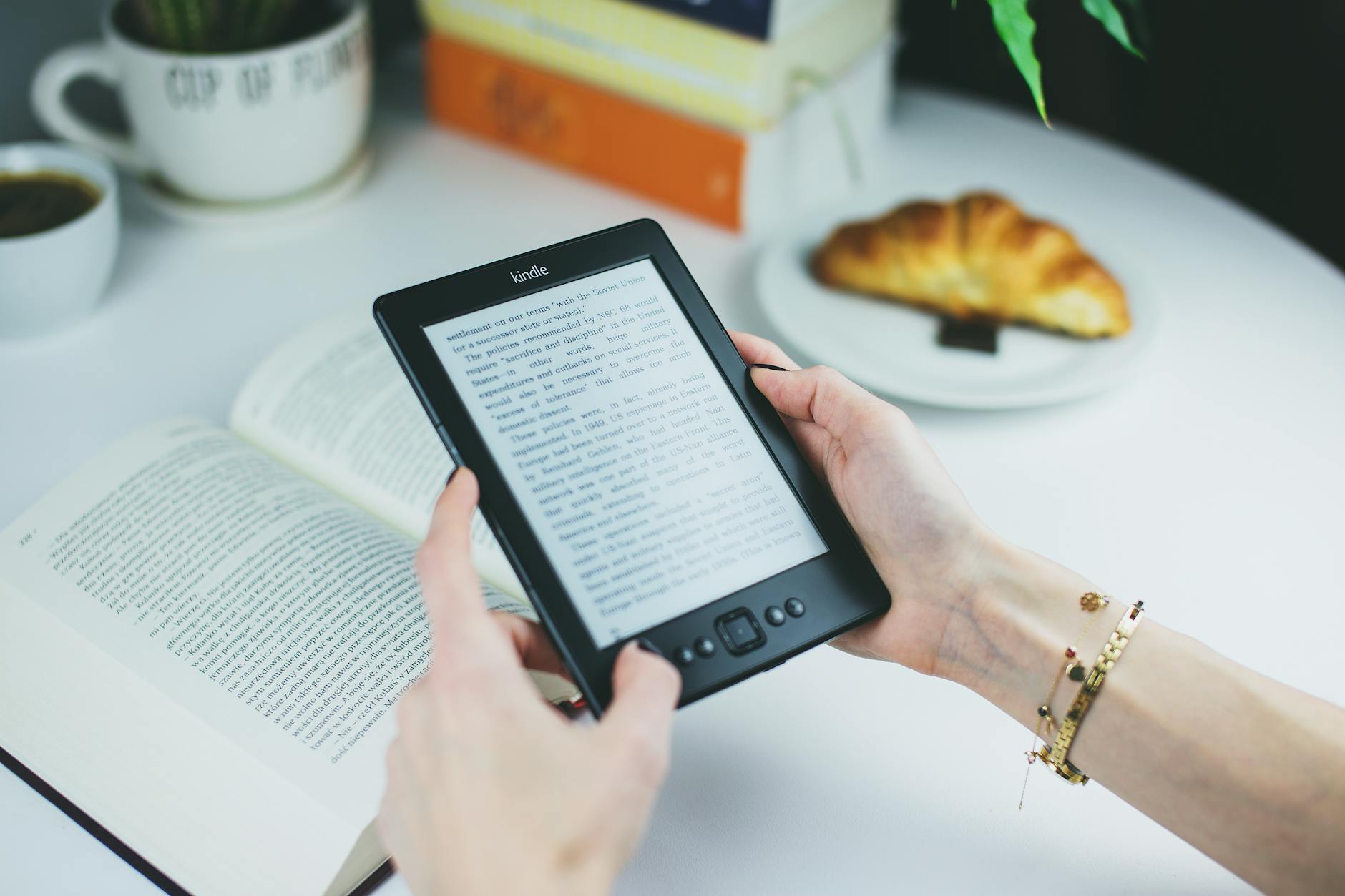
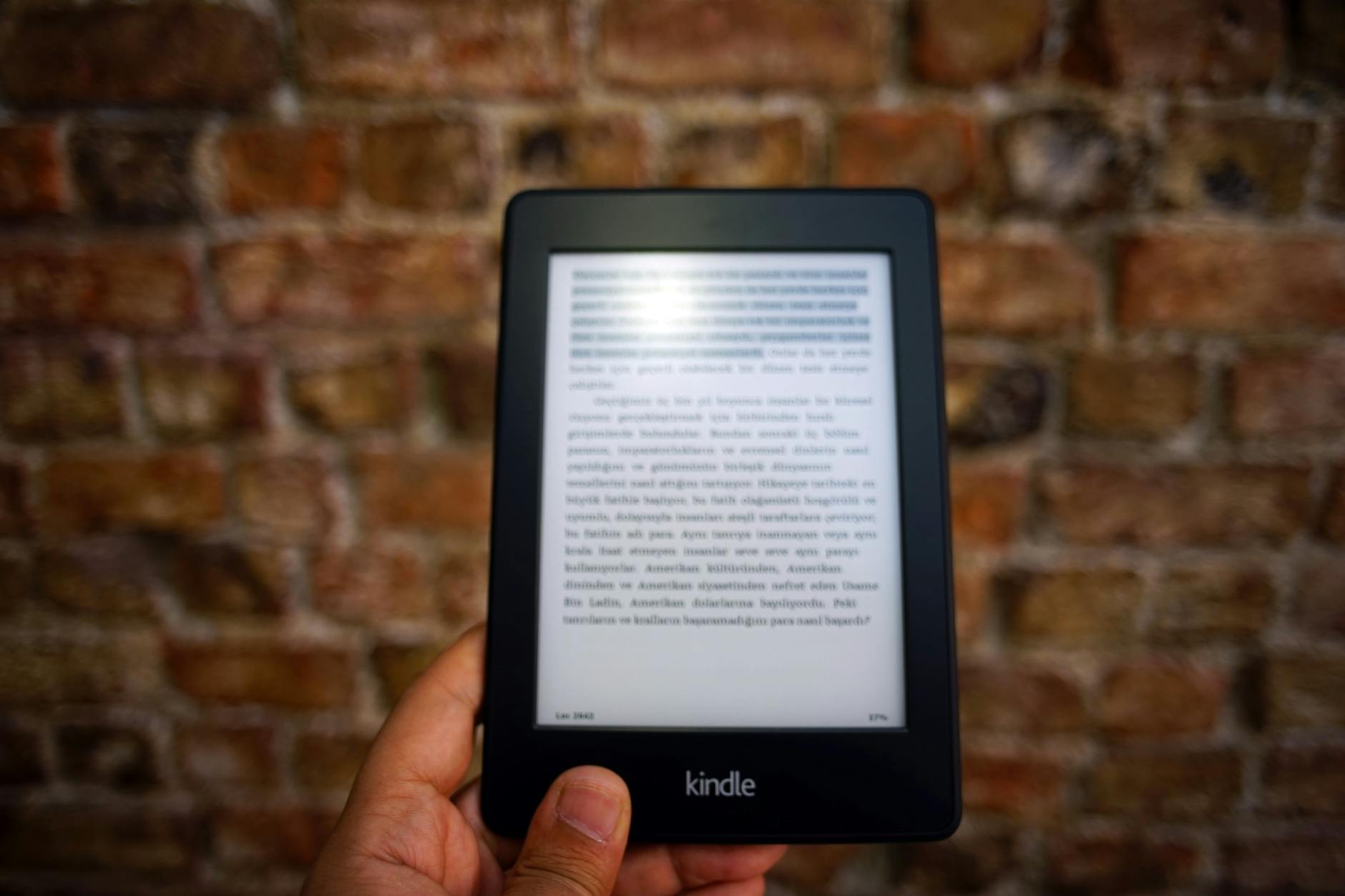
Kindle i czytniki z Androidem wyglądają podobnie: ekran e‑ink, kilka przycisków, dotyk. Kluczowa różnica nie leży jednak w obudowie, ale w ekosystemie, w którym działają. Kindle to zamknięty świat Amazona, czytnik z Androidem to w praktyce wolniejszy tablet z ekranem e‑ink, w którym możesz instalować aplikacje.
Kindle jest zaprojektowany tak, żeby wszystko wokół książek „działo się samo”: kupujesz w sklepie Amazona, książka natychmiast ląduje na czytniku, synchronizacja postępów dzieje się w tle, a użytkownik rzadko musi grzebać w plikach. Ten komfort okupiony jest ograniczeniami: brak natywnej obsługi EPUB (do niedawna), mocne powiązanie z kontem Amazon, mniej opcji integracji z polskimi usługami.
Czytnik z Androidem (np. Onyx Boox, PocketBook z Androidem, InkBook) działa zupełnie inaczej: możesz zainstalować aplikacje Legimi, Empik Go, Kindle, Publio, e-bookowych czytników jak Moon+ Reader, KOReader czy ReadEra. Sam decydujesz, skąd pochodzą książki i jakiej aplikacji używasz do czytania. Oznacza to znacznie większą swobodę, ale też więcej decyzji, ustawień i… potencjalnego chaosu.
Filozofia korzystania: „ma działać” kontra „chcę mieć kontrolę”
Kindle stawia na minimalizm: jedno konto, jeden główny sklep, jeden sposób wysyłki (Send to Kindle), jedna główna aplikacja. Użytkownik dostaje niewiele suwaków i opcji, ale za to całość jest spójna. To świetne dla osób, które nie chcą myśleć o formatach, chmurach i konwersji – interesuje ich po prostu wygodne czytanie.
Czytnik z Androidem przyciąga osoby, które lubią mieć wpływ na każdy detal: czcionki, marginesy, integracje, źródła książek. Można tam zrobić niemal wszystko: od zainstalowania ulubionego czytnika EPUB, po logowanie do kilku subskrypcji naraz. W zamian trzeba się pogodzić z tym, że czasem coś trzeba ręcznie zaktualizować, zrestartować, zmienić aplikację, sprawdzić uprawnienia.
Jeśli ktoś ma frajdę z „dłubania” w ustawieniach, konfigurowania Calibre i synchronizacji przez chmurę – Android da mu pole do popisu. Jeśli ktoś na widok słowa „konwersja” przewraca oczami, częściej odnajdzie się w świecie Kindle.
Dla kogo Kindle, a dla kogo czytnik z Androidem?
Najlepiej spojrzeć na typowe profile użytkowników, które powtarzają się w praktyce.
Kindle zwykle wybierają osoby, które:
- czytają głównie beletrystykę i literaturę popularnonaukową w jednym języku,
- nie chcą się bawić w ręczne przegrywanie plików – liczy się wygoda „kup i czytaj”,
- głównie korzystają z jednego czytnika i ewentualnie aplikacji Kindle na telefonie,
- kupują książki często w Amazonie, chętnie korzystają z promocji Kindle Store,
- bardziej cenią prostotę i stabilność niż możliwość zmiany wszystkiego.
Czytniki z Androidem lepiej pasują do osób, które:
- korzystają z polskich subskrypcji (Legimi, Empik Go, czasem także BookBeat czy inne),
- czytają w różnych formatach: EPUB, PDF, komiksy CBR/CBZ, skany, publikacje branżowe,
- lubią eksperymentować z aplikacjami (Moon+ Reader, KOReader, ReadEra, Kindle, Scribd),
- chcą mieć jeden czytnik do kilku źródeł – księgarnie, biblioteki, subskrypcje, własne pliki,
- akceptują, że konfiguracja zajmie trochę czasu, ale potem dadzą radę ogarnąć „kombajn”.
Zamiast ślepo powielać modę („wszyscy mają Kindle”), lepiej uczciwie odpowiedzieć sobie na pytanie: czy chcę świętego spokoju, czy pełnej wolności i większej ilości ustawień. Dopasowanie czytnika do nawyków czytelniczych dosłownie przekłada się na to, czy urządzenie będzie używane codziennie, czy zniknie w szufladzie.
Codzienne korzystanie: zakup, start, synchronizacja
Przy pierwszym uruchomieniu Kindle prowadzi użytkownika za rękę: logujesz się na konto Amazon, łączysz z Wi‑Fi i po chwili na ekranie pojawiają się już kupione kiedyś książki z chmury. Zakupy odbywają się zwykle jednym kliknięciem z poziomu czytnika albo strony www, a postęp czytania synchronizuje się automatycznie między czytnikiem a aplikacją Kindle na smartfonie czy tablecie.
Typowy scenariusz z czytnikiem z Androidem wygląda inaczej. Najpierw logowanie na konto Google (albo sklep producenta), instalacja potrzebnych aplikacji (np. Legimi, Empik Go, Kindle, ulubiony czytnik EPUB). Potem logowanie do każdej z usług osobno, skonfigurowanie synchronizacji i pobranie książek offline. To jednorazowa inwestycja czasu, ale wymaga odrobiny cierpliwości.
W zamian Android pozwala mieszać źródła: rano czytasz książkę z Legimi, wieczorem raport w PDF z Dysku Google, a w podróży darmowe klasyki z Wolnych Lektur w EPUB. Wszystko na jednym urządzeniu. Taka elastyczność szczególnie doceniają osoby, które dużo korzystają z promocji w różnych księgarniach i nie chcą być przywiązane do jednego sklepu.
Formatów gąszcz – MOBI, AZW, EPUB, PDF i reszta alfabetu
Co realnie czyta Kindle – AZW, KFX, MOBI i PDF
Kindle przez lata uchodził za synonim formatu MOBI, ale w praktyce sytuacja jest bardziej złożona. Nowsze czytniki Kindle używają przede wszystkim formatów AZW, AZW3 i KFX (wszystkie to w dużej mierze „smaki” tego samego standardu, często z DRM). Stare MOBI nadal działa, ale Amazon stopniowo wypycha go na boczny tor.
Od strony użytkownika skutki są takie:
- książki kupione w Kindle Store są zaszyfrowane w formatach Amazona (AZW/KFX),
- własne pliki można wysyłać w formatach MOBI, DOC, DOCX, PDF, a w nowszych modelach także EPUB, który Amazon konwertuje po swojej stronie,
- PDF działa, ale jest traktowany po macoszemu – brak reflow (czyli „przelewania” tekstu), ograniczona obsługa notatek, często kłopoty z nawigacją.
W codziennym użyciu oznacza to tyle: jeśli korzystasz głównie z Kindle Store, wszystko jest spójne i wygodne. Schody zaczynają się przy polskich EPUB-ach z lokalnych księgarni, raportach w PDF i plikach z innych źródeł. Wtedy trzeba już kombinować z konwersją albo dobraniem odpowiedniego narzędzia wysyłki.
Formaty na czytnikach z Androidem: EPUB jako król
Większość czytników z Androidem świetnie radzi sobie z EPUB – to de facto standard książek elektronicznych poza światem Amazona. EPUB umożliwia:
- płynne dopasowanie tekstu do ekranu,
- dobrą obsługę przypisów, spisów treści i podziału na rozdziały,
- personalizację: czcionki, marginesy, interlinię.
Na Androidzie EPUB można czytać w wielu aplikacjach: od prostych (np. ReadEra) po rozbudowane (Moon+ Reader, KOReader). Do tego dochodzą inne formaty: FB2, DJVU, CBR/CBZ (komiksy), a aplikacje takie jak Adobe Acrobat czy Xodo sensownie obsługują PDF-y.
Efekt? Polskie księgarnie – Publio, Woblink, Virtualo, Ebookpoint – oferują pliki głównie w EPUB. Na czytniku z Androidem pobierasz, otwierasz w ulubionej apce i gotowe. Nie ma potrzeby konwersji, a książka wygląda dokładnie tak, jak przygotował ją wydawca.
Jakość formatowania – co naprawdę robi różnicę
Nie każdy ebook jest zrobiony tak samo. Różnice w jakości formatowania widać szczególnie przy:
- przenoszeniu wyrazów (dzielenie na końcu linii),
- obsłudze przypisów (przeskakiwanie, powrót, numeracja),
- zagnieżdżonych spisach treści (części, rozdziały, podrozdziały),
- tabelach i wykresach (szczególnie w non-fiction i literaturze fachowej).
Kindle radzi sobie z tym całkiem dobrze w formatach natywnych (AZW/KFX). Gorzej bywa przy źle skonwertowanych plikach MOBI lub przy PDF-ach, gdzie nie ma pełnego reflow. W efekcie tekst może się łamać w dziwnych miejscach, a nawigacja po przypisach bywa uciążliwa.
Na czytnikach z Androidem wszystko zależy od aplikacji. Moon+ Reader czy KOReader oferują masę ustawień typograficznych, w tym automatyczne dzielenie wyrazów z polskimi słownikami, co ogromnie poprawia komfort czytania. Słabsze czytniki EPUB potrafią źle obsługiwać polskie znaki, spisy treści czy zagnieżdżone przypisy.
PDF – kiedy się sprawdza, a kiedy lepiej go unikać
PDF na czytniku e‑ink to temat-rzeka. Ten format nie był projektowany z myślą o czytnikach, tylko o odwzorowaniu wyglądu strony A4. Na małym ekranie 6–7 cali czyta się go zwykle boleśnie: mikroskopijne literki, przybliżanie, przesuwanie w poziomie i pionie, brak przyjemnego przewijania.
PDFy są znośne, kiedy:
- masz czytnik z dużym ekranem (10 cali i więcej),
- publikacja ma prosty układ (raport, artykuł naukowy, dokumenty tekstowe),
- czytasz fragmentami, a nie „od deski do deski”.
PDF staje się torturą, gdy:
- to książka z wieloma kolumnami, tabelami, przypisami,
- masz mały ekran, a plik jest w dodatku zabezpieczony, więc nie można go przekonwertować,
- chcesz swobodnie powiększać czcionkę z zachowaniem struktury tekstu.
Czytniki z Androidem radzą sobie z PDF ok, jeśli użyjesz dedykowanej aplikacji (Xodo, Adobe Acrobat, KOReader). Kindle też otworzy PDF, ale bez zaawansowanych narzędzi, więc czytanie bardziej skomplikowanych publikacji szybko frustruje. Do beletrystyki i większości książek warto stawiać na EPUB/MOBI/AZW, a PDF zostawić głównie dla dokumentów i publikacji specjalistycznych.
Jaki format wybrać dla jakiej treści?
Prosty schemat ułatwia podejmowanie decyzji:
- Beletrystyka, literatura piękna, kryminały, fantasy – EPUB na czytnikach z Androidem, AZW/KFX/MOBI na Kindle (lub EPUB wysyłany i konwertowany po stronie Amazona).
- Książki non-fiction, poradniki, eseje – EPUB (lepsza nawigacja, przypisy), na Kindle zwykle działa dobrze po konwersji.
- Publikacje naukowe, raporty, artykuły z wykresami – najlepiej duży ekran z Androidem + dobra aplikacja do PDF, dla Kindle raczej plan B.
- Komiksy, manga, albumy graficzne – CBR/CBZ lub specjalne formaty w aplikacjach typu Kindle/Comixology; Android daje przewagę dzięki różnym apk.
- Skany, zdjęcia stron – spisane w PDF, ale do czytania tylko na dużym ekranie; e‑ink 6″ do tego się nie nadaje.
Świadomy dobór formatu w zależności od treści i urządzenia oszczędza nerwy. Zamiast siłować się z PDF-em na małym Kindle, lepiej poszukać EPUB lub otworzyć dokument na większym, androidowym ekranie.
Kindle w praktyce – mocne strony, które łatwo przegapić
Stabilność, bateria i skupienie bez rozpraszaczy
Jedna z największych, choć często niedocenianych zalet Kindle to przewidywalność. Mało kto uczciwie przyzna, że chce „nudnego” urządzenia, ale właśnie ta pozorna nuda sprawia, że Kindle służy latami. Oprogramowanie jest dopracowane, aktualizacje wypuszczane stopniowo, a interfejs zmienia się kosmetycznie – nie ma ciągłej rewolucji.
Bateria w Kindle potrafi wytrzymać tygodnie przy regularnej lekturze. Dzięki temu czytnik można nosić w plecaku bez kabli, ładowarek i „powerbankowego stresu”. Ograniczona liczba funkcji także daje przewagę: brak powiadomień z komunikatorów, brak social mediów, brak wyskakujących alertów. To po prostu maszyna do czytania, która nie udaje, że jest „prawie smartfonem”.
Dla osób, które łatwo tracą uwagę, taka prostota bywa zbawienna. Otwierasz książkę, zatapiasz się w tekście i nic nie kusi, żeby „tylko na chwilę” sprawdzić maila. Kindle świetnie sprawdza się jako podstawowe narzędzie do wieczornego czytania, szczególnie w sypialni czy w podróży.
Send to Kindle, wysyłka mailem i zakupy jednym kliknięciem
Send to Kindle to jedna z najwygodniejszych funkcji w całym świecie ebooków. Każdy Kindle ma przypisany adres mailowy w domenie @kindle.com. Wysyłasz na niego plik (z dopuszczonego adresu nadawcy), a książka ląduje w chmurze i synchronizuje się z czytnikiem i aplikacjami.
Integracja ekosystemu Amazona – chmura, synchronizacja i kolekcje
Send to Kindle to dopiero początek. Prawdziwy komfort zaczyna się, gdy korzystasz z całego ekosystemu. Każda książka (kupiona lub wysłana) trafia do chmury Amazona i może być czytana równolegle na kilku urządzeniach: czytniku, telefonie, tablecie, a nawet w przeglądarce przez Kindle Cloud Reader.
Najbardziej praktyczne elementy tego układu to:
- Whispersync – automatyczne zapisywanie postępu czytania, zakładek i notatek. Czytasz 30 stron w tramwaju na telefonie, wieczorem otwierasz Kindle i jesteś dokładnie w tym samym miejscu.
- Notatki i podkreślenia w chmurze – zaznaczenia można później przeglądać w przeglądarce, kopiować do notatek, wykorzystywać w pracy czy nauce.
- Kolekcje – własne zbiory (np. „fantastyka”, „zawodowe”, „do przeczytania”) współdzielone między urządzeniami, jeśli używasz tych samych ustawień konta i synchronizacji.
Dla osób, które czytają po trochu w różnych miejscach i na różnych ekranach, to ogromne ułatwienie. Zamiast pamiętać, „gdzie skończyłem”, po prostu otwierasz książkę i czytasz dalej.
Prostota obsługi – od „nie ogarniam technologii” do „czytam codziennie”
Kindle jest zaprojektowany tak, żeby poradziła sobie z nim osoba, która na co dzień nie instaluje aplikacji, nie grzebie w ustawieniach i nie chce myśleć o formatach plików. Sklep, biblioteka, ustawienia – wszystko jest poukładane tak, żeby dało się obsłużyć kciukiem jednej ręki.
Typowy scenariusz wygląda tak: konfigurujesz czytnik raz (logowanie do konta, wifi), ustawiasz wielkość czcionki i jasność, a później już tylko wybierasz książkę z listy. Nie musisz wiedzieć, czy to AZW, KFX czy coś jeszcze innego – po prostu działa.
Dla wielu osób to przewaga nad czytnikiem z Androidem, który kusi dziesiątką możliwości, ale też wymaga decyzji: jaką apkę do EPUB, w czym czytać PDF, jak synchronizować notatki. Na Kindle wybory są za ciebie w dużej mierze podjęte. Taki minimalizm sprzyja temu, żeby po prostu czytać więcej, a mniej kombinować.
Kindle a ekosystem polskich ebooków – gdzie jest wygodnie, a gdzie pod górkę
Kindle jest skrojony pod Amazon, ale polski rynek ebooków żyje własnym życiem. Coraz więcej księgarni oferuje jednak wysyłkę bezpośrednio na Kindle lub integracje ułatwiające życie. Działa to szczególnie dobrze w kilku scenariuszach:
- zakupy w polskich księgarniach z opcją „Wyślij na Kindle” – jednym kliknięciem książka leci na twój adres @kindle.com,
- promocje „na pliki” – pobierasz EPUB, szybko konwertujesz i wysyłasz na Kindle, dodając je do swojej stałej biblioteki,
- czytanie po angielsku – ogromny wybór tanich i darmowych ebooków w Kindle Store, zwłaszcza klasyki i literatura popularna.
Gorzej bywa przy tytułach dostępnych wyłącznie z DRM Adobe (epubowe zabezpieczenia spoza Amazona) albo w abonamentach nastawionych na Androida. Wtedy Kindle zaczyna odstawać i wymusza więcej kombinowania z plikami.
Jeśli jednak twoje czytanie to głównie beletrystyka i popularne non-fiction, a kupujesz tam, gdzie jest przycisk „wyślij na Kindle”, ten czytnik nadal zapewnia świetny stosunek wygody do ceny. Dobrą praktyką jest po prostu sprawdzanie przy zakupie, czy dany sklep wspiera wysyłkę na urządzenia Amazona.
Ciemna strona ekosystemu – DRM i uzależnienie od konta
Największy minus Kindle nie tkwi w sprzęcie, tylko w filozofii działania. Amazon buduje zamknięty ekosystem, w którym większość książek jest opakowana w DRM – cyfrowe zabezpieczenia blokujące swobodne kopiowanie plików. W praktyce oznacza to, że:
- ebook kupiony w Kindle Store formalnie jest licencją, nie „plikiem na zawsze”,
- bezpośrednie przeniesienie takiej książki na inny czytnik (poza Kindle) jest kłopotliwe lub niemożliwe bez łamania zabezpieczeń,
- twoja biblioteka jest mocno związana z kontem Amazon, a nie z konkretnymi plikami na dysku.
Jeśli kiedyś z jakiegoś powodu stracisz dostęp do konta (problem z płatnościami, pomyłka przy weryfikacji, blokada regionalna), cała kolekcja może nagle stać się nieosiągalna. Takie przypadki są rzadkie, ale dla osób, które zainwestowały w setki tytułów, to realne ryzyko.
Dlatego część użytkowników traktuje Kindle jako wygodne „okno” do bieżącej lektury, a równolegle buduje własne archiwum EPUB-ów na dysku lub w menedżerze typu Calibre. Taki podwójny model daje i wygodę, i poczucie bezpieczeństwa.
Formaty własne na Kindle – konwersja, utrata jakości i znikające okładki
Kindle dobrze radzi sobie z plikami z Kindle Store, ale przy własnych ebookach pojawiają się typowe zgrzyty. Konwersja EPUB → MOBI/AZW (czy wykonywana w Calibre, czy po stronie Amazona) czasem „psuje” część typografii. Skutkiem bywa:
- dziwne łamanie wierszy lub brak polskiego dzielenia wyrazów,
- rozjechane spisy treści – znikające podrozdziały lub błędne odnośniki,
- problemy z okładkami: książka w bibliotece bez miniatury, albo z losowym obrazkiem.
Nie jest to regułą – wiele plików konwertuje się świetnie – ale jeśli trafisz na kiepsko przygotowany ebook, walka o idealny wygląd może zająć więcej czasu niż sama lektura. Użytkownicy Androida często mają tu przewagę: mogą po prostu wybrać inną aplikację, która lepiej „trawi” danego EPUB-a.
Rozsądnym podejściem jest test: jeśli po konwersji coś wyraźnie się sypie, daj szansę innemu narzędziu lub zmień format źródłowy (np. zamiast PDF poszukaj EPUB). Szkoda męczyć oczy przez błędy, które da się wyeliminować jednym dodatkowym krokiem.
Brak aplikacji zewnętrznych – bezpieczeństwo kontra elastyczność
Na Kindle nie zainstalujesz Legimi z Google Play, nie dodasz ulubionej apki do notatek i nie zmienisz domyślnego czytnika ebooków. To minus dla osób, które lubią „dopieszczać” każdy szczegół swojego środowiska. Z drugiej strony, taki zamknięty system ma też plusy: nic nie spowalnia czytnika, nie wyskakują reklamy z krzaczastych aplikacji, nie grożą mu wirusy z losowych plików APK.
Jeśli cenisz kontrolę nad każdym elementem, Kindle może wydawać się zbyt ograniczony. Jeśli jednak chcesz narzędzia, które nie rozpadnie się po roku aktualizacji i będzie działać podobnie dziś i za trzy lata – ta „klatka” bywa całkiem wygodna.

Czytniki z Androidem – wolność, aplikacje i organizacyjny rollercoaster
Sklepów i aplikacji mnogość – jak nie zgubić się w opcjach
Czytniki z Androidem otwierają drzwi do całego świata aplikacji czytelniczych. Możesz mieć na jednym urządzeniu:
- Legimi, Empik Go, Kindle, Kobo – abonamenty i sklepy wydawców,
- Moon+ Reader, KOReader, ReadEra – zaawansowane czytniki plików,
- OneDrive, Dysk Google, Dropbox – synchronizację z chmurą,
- aplikacje do notatek, słowników, nawet prostych edytorów tekstu.
Brzmi świetnie, dopóki nie zainstalujesz wszystkiego naraz. Wtedy zaczyna się klasyczny problem: w której aplikacji mam tę książkę? Gdzie są podkreślenia? Czemu w jednym programie mam piękne dzielenie wyrazów, a w drugim nie widzę przypisów?
Najbezpieczniej przyjąć prostą zasadę: jedna główna aplikacja do plików „na własność” (np. EPUB-y z księgarni) i maksymalnie 2–3 dodatkowe apki do abonamentów czy PDF-ów. Dzięki temu po kilku tygodniach nie toniesz w bałaganie, a pamięć czytnika nie jest zawalona dziesiątkami programów.
Personalizacja czytania – od czcionki po gesty
Android daje coś, czego Kindle po prostu nie oferuje: bardzo głęboką personalizację. W zaawansowanych aplikacjach możesz dostosować praktycznie wszystko:
- typ i rozmiar czcionki – wgrywanie własnych fontów, zmiana grubości, interlinii i szerokości marginesów,
- tryby wyświetlania – nocny, sepię, odwrócone kolory (na e‑inku to bardziej kwestia komfortu oczu niż barw),
- gesty – przesunięcie po lewej krawędzi zmienia jasność, po prawej – wielkość czcionki, tapnięcie w róg dodaje zakładkę.
Dla osób czytających dużo non-fiction lub techniczne książki ogromnie przydają się też:
- zaawansowane wyszukiwanie (po kilku książkach naraz),
- eksport notatek do pliku tekstowego, Markdowna czy usług „read-it-later”,
- integracje ze słownikami i tłumaczami offline.
Jeśli lubisz dopasować narzędzia „pod siebie” i masz frajdę z szukania idealnych ustawień, czytnik z Androidem daje pełne pole do popisu. Mały eksperyment z ustawieniami potrafi podnieść komfort czytania bardziej niż wymiana całego urządzenia.
Wydajność i bateria – dlaczego nie każdy Android jest równy
Czytniki z Androidem potrafią działać płynnie i stabilnie, ale nie każdy model radzi sobie równie dobrze. Różnice w procesorze, pamięci RAM i wersji Androida widać szczególnie wtedy, gdy:
- instalujesz kilka „cięższych” aplikacji naraz (np. Legimi, Kindle, Xodo),
- korzystasz z dużych plików PDF lub komiksów,
- często przełączasz się między programami.
Słabsze modele potrafią przycinać animacje, długo otwierać książki lub „budzić się” z opóźnieniem po wyjściu z uśpienia. Do tego dochodzi bateria – Android, przy wielu działających w tle usługach, rozładowuje się zwykle szybciej niż prosty Kindle. Zamiast tygodni, częściej mówimy o kilku–kilkunastu dniach intensywnego czytania.
Da się to mocno poprawić rozsądną konfiguracją: wyłączeniem zbędnych powiadomień, wyłączaniem wifi, gdy nie jest potrzebne, ograniczeniem liczby aktywnych aplikacji. Dobrze skonfigurowany czytnik z Androidem bez problemu dotrzyma kroku Kindle’owi, ale wymaga to odrobiny pracy na początku.
Rozpraszacze na e‑inku – czytnik czy jednak prawie tablet?
Teoretycznie e‑ink ma służyć skupieniu, ale Android wciąga w inny tryb pracy. Skoro można zainstalować klienta maila, komunikator, feed RSS – bardzo łatwo zamienić czytnik w „powolny tablet”. Oczywiście da się tak żyć, tylko pytanie: po co?
Najlepszy efekt daje traktowanie czytnika z Androidem jak wyspecjalizowanego narzędzia. Zainstaluj to, czego naprawdę potrzebujesz do czytania i notatek, a resztę zostaw telefonowi. Wiele osób dochodzi po czasie do tego samego wniosku: po wyrzuceniu zbędnych aplikacji zaczynają czytać więcej i rzadziej bezmyślnie „tapają” po ikonach.
Jeśli chcesz, by Androidowy czytnik bliżej przypominał „skupionego” Kindle’a, zacznij od odinstalowania zbędnych programów i wyciszenia powiadomień. Kilka minut ustawień potrafi przywrócić ciszę w głowie podczas lektury.
Jak ogarnąć bibliotekę ebooków, gdy masz różne urządzenia
Jedno źródło prawdy – Calibre i porządek w plikach
Największy błąd przy kilku czytnikach to trzymanie plików „gdzieś tam”: trochę na dysku, trochę w mailu, trochę w chmurze. Szybko kończy się to dublem tych samych tytułów i brakiem orientacji, co już masz. Dużo lepiej działa podejście z jednym głównym archiwum na komputerze.
Calibre – darmowy program do zarządzania ebookami – świetnie się do tego nadaje. Pozwala:
- trzymać całą kolekcję w jednym katalogu z porządną strukturą,
- uzupełniać metadane (tytuł, autor, seria, okładka),
- konwertować między formatami (EPUB ↔ MOBI/AZW, ewentualnie z PDF),
- tworzyć własne „półki” według tagów, serii, gatunków.
Dzięki temu zawsze wiesz, co naprawdę posiadasz, a które książki są tylko „wypożyczone” z abonamentów. Każde nowe zakupy zaciągasz do Calibre, porządkujesz metadane i dopiero stąd wysyłasz na Kindle czy czytnik z Androidem.
Prosty system folderów – minimum organizacji, maksimum przejrzystości
Nie każdy musi od razu wchodzić w Calibre. Jeśli wolisz coś lżejszego, wystarczy sensowny układ folderów na dysku lub w chmurze. Sprawdza się prosty schemat:
Ebooki/01_Beletrystyka(podfoldery wg autorów lub serii),Ebooki/02_Non-fiction(podział na tematy: biznes, psychologia, historia),Ebooki/03_Nauka_i_technika,
Chmura jako „most” między urządzeniami
Gdy masz Kindle’a, czytnik z Androidem i telefon, najrozsądniej potraktować chmurę jak wspólne „centrum logistyczne”. Nie chodzi o jedną, idealną usługę (bo takiej nie ma), tylko o prosty układ, który jesteś w stanie utrzymać przez lata.
Sprawdza się model mieszany:
- jedna chmura „główna” (np. Dysk Google, Dropbox, OneDrive) jako kopia biblioteki z Calibre,
- folder „Do przeczytania” – tylko aktualne tytuły, które synchronizujesz na bieżąco z urządzeniami,
- folder „Przeczytane” – do którego co jakiś czas przerzucasz skończone książki, żeby lista aktywnych była krótka.
Na Androidzie aplikacje typu FolderSync albo wbudowana synchronizacja chmury potrafią automatycznie zgrać pliki z wybranego katalogu do pamięci czytnika. W praktyce wygląda to tak: wrzucasz nowy EPUB do folderu „Do przeczytania” na komputerze, a po chwili plik sam ląduje na twoim Onyxie czy innym Androidowym czytniku.
Kindle jest bardziej uparty, ale można go włączyć w ten układ przez wysyłkę mailową lub Send to Kindle. Zyskujesz jedno miejsce, gdzie „rodzą się” nowe książki, zamiast gonitwy: „czy ja to mam na Kindle’u, w Legimi, czy tylko na dysku?”. Ustal swój „most” i konsekwentnie z niego korzystaj.
Notatki, podkreślenia i miejsca czytania – jak nie zgubić postępów
Różne aplikacje przechowują notatki w różny sposób, a czasem zamykają je w swoim ekosystemie. Dlatego lepiej założyć, że notatki na czytniku to etap pośredni, a nie ostateczne archiwum.
Dobry, powtarzalny rytuał wygląda mniej więcej tak:
- czytasz i podkreślasz bez zahamowań,
- raz na tydzień lub po skończeniu książki eksportujesz notatki z aplikacji (Kindle, Moon+ Reader, KOReader),
- wrzucasz wszystko do jednego narzędzia „głównego” – np. notatnika, Obsidian, Evernote, Notion – z tagiem książki i autora.
Kindle pozwala wyciągnąć podkreślenia przez plik My Clippings.txt lub przez narzędzia zewnętrzne, wiele aplikacji na Androida ma wbudowany eksport do pliku TXT/HTML/Markdown. Nie trzeba robić z tego ceremonii – wystarczy, że raz na jakiś czas zgrasz świeże notatki i dorzucisz do swojej „bazy wiedzy”.
Jeżeli czytasz jedną książkę równolegle na kilku urządzeniach, ułatwia życie kilka prostych zasad:
- dla plików własnych trzymaj się jednej aplikacji na platformę (np. tylko Kindle na iOS i tylko Moon+ na Androidzie),
- tam, gdzie to możliwe, korzystaj z chmury danego ekosystemu (Amazon, Google, Kobo) dla synchronizacji postępów,
- gdy przenosisz plik ręcznie między aplikacjami, używaj tej samej nazwy pliku – ułatwia orientację i porządki.
Po kilku takich iteracjach zaczynasz widzieć, gdzie lubisz robić notatki, a gdzie tylko czytasz „dla przyjemności”. Dostosuj do tego aplikacje, zamiast próbować na siłę mieć wszystko wszędzie.
Skąd brać ebooki, by nie wpaść w formatowy chaos
Źródło zakupu często decyduje o tym, czy plik w ogóle da się wygodnie czytać na różnych urządzeniach. Zanim klikniesz „kup”, rzuć okiem na dwie rzeczy: format i DRM.
Najbardziej elastyczny zestaw to:
- EPUB bez twardego DRM – działa prawie wszędzie, łatwo konwertować do formatu Kindle’a,
- PDF tylko do specyficznych treści – skany, albumy, publikacje naukowe, gdzie układ strony jest kluczowy.
Jeśli księgarnia oferuje kilka wersji, bierz EPUB-a jako „głównego” i ewentualnie PDF do awaryjnego podglądu na komputerze. Pliki zamknięte twardym DRM (zwłaszcza egzotyczne rozwiązania) ograniczają cię do jednej aplikacji i od razu komplikują temat wielu urządzeń.
Przy abonamentach (Legimi, Empik Go, Kindle Unlimited) zaakceptuj, że to osobne „wyspy”. System, który dobrze działa w praktyce:
- książki „na własność” – w twojej bibliotece Calibre/chmury,
- książki „na chwilę” – w aplikacjach abonamentowych, bez prób archiwizowania ich na siłę,
- notatki z abonamentów – eksportujesz do swojego „głównego” notatnika, jeśli treść jest dla ciebie ważna.
Taki podział od razu czyści głowę: nie polujesz na pliki z abonamentu, tylko wyciskasz z nich wiedzę i zostawiasz w swoich notatkach.
Fizyczny porządek w kablach i urządzeniach
Przy kilku czytnikach i telefonie proza życia potrafi zabić zapał: brak kabla, nie naładowany czytnik, pliki na złym urządzeniu. Drobne usprawnienia robią sporą różnicę:
- stałe miejsce na ładowanie (listwa + etui/koszyk) dla wszystkich czytników,
- jeden „zapasowy” kabel w plecaku lub torbie,
- naklejka lub cienki marker na spodzie urządzenia z krótkim opisem: „Kindle – beletrystyka”, „Onyx – non-fiction i notatki”.
To brzmi banalnie, ale po dłuższym czasie oszczędza zaskakująco dużo energii decyzyjnej. Zamiast się zastanawiać, który czytnik zabrać, rzucasz okiem na opis i po sprawie.
Sprytne obejścia ograniczeń Kindle – legalne i praktyczne triki
Send to Kindle – twoja tajna broń do szybkich wysyłek
Najwygodniej traktować Kindle’a jak urządzenie „docelowe”, do którego pliki wpadają jednym kliknięciem. Oficjalne narzędzia Amazona są tu zaskakująco pomocne:
- adres e‑mail Kindle – każdy czytnik i aplikacja mają swój unikalny adres, na który możesz wysyłać pliki EPUB, DOC, PDF,
- Send to Kindle dla przeglądarki i komputera – przeciągasz plik albo klikasz w rozszerzeniu i gotowe,
- apka mobilna Kindle – przyjmuje pliki z menu „Udostępnij” w telefonie.
W praktyce sprawdza się prosty schemat: wszystko, co chcesz czytać na Kindle’u, wrzucasz najpierw do Calibre lub folderu w chmurze, a stamtąd jednym kliknięciem wysyłasz na adres Kindle. Dzięki temu w bibliotece urządzenia lądują już sensownie nazwane, uporządkowane pliki.
Dobrym nawykiem jest też dopisanie adresu Kindle do kontaktów i stworzenie krótkiego skrótu w kliencie poczty. Gdy dostajesz ciekawy raport lub dłuższy artykuł w PDF, wysłanie go na czytnik zajmuje sekundy, a nie minuty kombinowania.
Konwersja do formatu Kindle bez bólu
Chociaż nowsze Kindle potrafią otwierać EPUB-y, nadal najlepiej „czują się” w swoim ekosystemie (AZW, KFX). Dobrze przygotowana konwersja minimalizuje ryzyko rozjechanej typografii.
Prosty, skuteczny workflow:
- trzymaj oryginał w EPUB-ie w Calibre,
- zadbaj o metadane i okładkę,
- użyj wbudowanej konwersji do AZW3 lub MOBI (w zależności od modelu),
- przetestuj książkę na Kindle Previewerze lub na samym czytniku, zanim usuniesz wersję źródłową z urządzenia.
Jeśli po konwersji widzisz dziwne odstępy, brak dzielenia wyrazów czy problemy z przypisami, przetestuj alternatywne narzędzia (np. Kindle Create lub inną wersję Calibre) albo poszukaj innej wersji pliku w księgarni. Szkoda tracić czas na ręczne poprawki czegoś, co można zdobyć w lepszej formie.
Artykuły z sieci na Kindle – czytaj długie teksty jak książki
Dłuższe teksty z internetu czyta się na e‑inku znacznie wygodniej niż na świecącym ekranie. Można to sobie świetnie zautomatyzować, bez kopiowania i wklejania.
Najpopularniejsze i wygodne metody:
- „Send to Kindle” dla przeglądarki – jedno kliknięcie i artykuł ląduje w formie ebooka,
- integracje usług „read-it-later” (Pocket, Instapaper) z wysyłką na Kindle,
- proste skrypty lub usługi typu RSS->Kindle, które raz dziennie zbierają nowe teksty i sklejają je w „gazetę”.
W praktyce możesz zrobić sobie własny „dzienny magazyn”: rano uruchamiasz Kindle’a, a tam czeka świeży pakiet artykułów z wczoraj. Czytasz jak normalną książkę, z podkreśleniami i słownikiem, zamiast przewijać powiadomienia na telefonie.
Kindle jako czytnik dokumentów roboczych
Kindle bardzo dobrze nadaje się do czytania rzeczy, których nie chcesz mieć na monitorze: raportów, ofert, maszynopisów, tekstów do redakcji. Traci się mniej koncentracji, a oczy mniej się męczą.
Żeby wykorzystać tę przewagę, wystarczy ustalić prosty proces:
- tworzysz folder na komputerze:
Do_czytania_na_Kindle, - rzucasz tam pliki DOC/DOCX/PDF, które wymagają spokojnego przejrzenia,
- raz dziennie wysyłasz cały folder na Kindle przez Send to Kindle lub mailowo.
Przy dokumentach, które trzeba poprawiać, możesz używać funkcji notatek i zaznaczeń, a potem na komputerze przejrzeć zebrane uwagi w jednym miejscu. To maraton kroków, który szybko staje się nawykiem i realnie oszczędza czas.
Ujarzmianie reklam i „śmieci” na ekranie Kindle
Nie wszystkie wersje Kindle’a są wolne od reklam na ekranie blokady i w menu. Jeżeli przeszkadzają ci banery promujące kolejne bestsellery, istnieje kilka oficjalnych sposobów, żeby je ograniczyć.
Na wielu rynkach da się:
- kupić od razu model „bez specjalnych ofert”,
- dopłacić po fakcie do usunięcia reklam z konta Amazon,
- ograniczyć propozycje w menu głównym przez zmianę widoku biblioteki na listę książek zamiast „domu”.
Drugim źródłem „śmieci” bywają losowe próbki, darmówki i książki z promocji „na zaś”. Co jakiś czas przeleć bibliotekę i skasuj bez żalu tytuły, po które realnie nie sięgniesz. Kindle z krótką, konkretną listą pozycji aż zachęca, by zacząć kolejną książkę zamiast scrollować.
Łączenie Kindle’a z czytnikiem z Androidem bez walki
Wielu czytelników kończy z dwoma urządzeniami, bo jedno ma fantastyczną baterię i prostotę (Kindle), a drugie daje wolność aplikacji (Android). Zamiast wybierać „jedynie słuszne”, lepiej przypisać im role.
Sprawdza się taki podział:
- Kindle – beletrystyka, lekkie czytadła, artykuły z sieci, książki w ekosystemie Amazona,
- Androidowy czytnik – non-fiction, książki techniczne, PDF-y, abonamenty, intensywne notowanie i eksport notatek.
EPUB-y z twojej biblioteki traktujesz jak „źródła”. Gdy chcesz książkę przeczytać „rekreacyjnie”, wysyłasz ją na Kindle’a w wersji prosto z Calibre. Gdy wiesz, że będziesz w niej dużo pisać, instalujesz ją w preferowanej aplikacji na Androidzie.
Kilka razy w roku możesz zrobić „przegląd sezonu”: przejrzeć, co masz na którym urządzeniu, zgrać notatki, usunąć skończone rzeczy i dorzucić kilka nowych z głównej biblioteki. To godzina pracy, która ustawia ci porządek na kolejne miesiące.
Najczęściej zadawane pytania (FAQ)
Kupować Kindle czy czytnik z Androidem – co lepsze na start?
Jeśli chcesz po prostu kupić książkę, kliknąć „Kup” i od razu czytać – Kindle zwykle będzie strzałem w dziesiątkę. Działa stabilnie, wszystko jest spięte z kontem Amazon, nie martwisz się formatami ani aplikacjami. To opcja „ma działać i nie zawracać mi głowy technikaliami”.
Czytnik z Androidem jest lepszy, jeśli korzystasz z polskich księgarni i subskrypcji (Legimi, Empik Go), masz pliki z różnych źródeł albo lubisz sam decydować, w jakiej aplikacji czytasz. Wymaga więcej konfiguracji, ale daje ogromną swobodę. Zastanów się, czy bliżej Ci do „świętego spokoju”, czy do „pełnej kontroli”.
Czy na Kindle można czytać polskie ebooki EPUB z innych księgarni?
Nowsze Kindle przyjmują EPUB przez funkcję Send to Kindle, ale Amazon i tak konwertuje plik do swojego formatu (AZW/KFX). Zwykle działa to poprawnie, choć czasem ucierpi np. układ przypisów czy bardziej skomplikowane formatowanie. Starsze Kindle wymagają wcześniejszej konwersji EPUB do MOBI lub AZW3 w programie typu Calibre.
Jeśli kupujesz głównie w polskich księgarniach (Publio, Woblink, Ebookpoint), czytnik z Androidem będzie po prostu wygodniejszy: pobierasz EPUB, otwierasz w wybranej aplikacji i gotowe – bez kombinowania z konwersją.
Czy na czytniku z Androidem mogę używać Legimi, Empik Go i Kindle jednocześnie?
Tak, to największy atut czytników z Androidem – możesz zainstalować kilka aplikacji naraz, np. Legimi, Empik Go, Kindle, a do tego niezależny czytnik EPUB typu Moon+ Reader czy ReadEra. Logujesz się do każdej usługi oddzielnie i masz jedną „bibliotekę” rozbitą na kilka aplikacji.
Na początku wymaga to chwili konfiguracji, ale w zamian masz jeden czytnik do wszystkiego: subskrypcje, zakupy z różnych księgarni, własne pliki z Dysku Google czy chmury. Jeśli lubisz polować na promocje w wielu miejscach, taki zestaw mocno ułatwia życie.
Czy na Kindle da się wygodnie czytać PDF-y, raporty i skany?
Kindle poradzi sobie z PDF-em, ale nie jest to jego mocna strona. Brakuje reflow (czyli „przelewania” tekstu do węższego ekranu), powiększanie bywa toporne, a notatki i nawigacja po większych dokumentach mogą być męczące. Przy prostych plikach – OK, przy raportach z tabelami lub skanami – szybko poczujesz ograniczenia.
Jeśli regularnie czytasz PDF-y, dokumenty branżowe albo skany, lepiej sprawdzi się czytnik z Androidem z dobrą aplikacją do PDF (np. Xodo, Adobe Acrobat) i większym ekranem. Dokumenty da się wtedy sensownie powiększać, przycinać marginesy, a czasem nawet włączyć reflow.
Jakie formaty ebooków najlepiej wybierać na Kindle, a jakie na Androida?
Na Kindle najlepiej sprawdzają się pliki kupione bezpośrednio w Kindle Store (AZW/KFX) oraz własne książki wysyłane przez Send to Kindle w obsługiwanych formatach (DOC, DOCX, EPUB, PDF). Unikaj kombinowania z egzotycznymi formatami – im prostszy plik, tym mniejsze ryzyko błędów w formatowaniu.
Na czytnikach z Androidem „królem” jest EPUB. Dobrze wygląda, łatwo dopasowuje się do ekranu, świetnie współpracuje z polskimi księgarniami i aplikacjami czytnikowymi. Do tego spokojnie otworzysz FB2, CBR/CBZ (komiksy), DJVU czy PDF, dobierając aplikację do typu treści. Dzięki temu możesz zbudować bibliotekę bez oglądania się na jeden konkretny sklep.
Czy konfiguracja czytnika z Androidem jest trudna dla początkujących?
Sam proces jest prosty, ale zajmuje trochę więcej czasu niż w Kindle. Najczęściej wygląda to tak: logujesz się na konto Google (lub konto producenta), instalujesz potrzebne aplikacje (Legimi, Empik Go, Kindle, ulubiony czytnik EPUB), logujesz się do każdej usługi i pobierasz książki offline. Raz zrobisz – później po prostu czytasz.
Jeśli nie boisz się telefonu z Androidem, poradzisz sobie i z czytnikiem. Różnica jest taka, że tutaj ekran reaguje wolniej, więc warto działać cierpliwiej. Po tej pierwszej „rozgrzewce” zyskujesz sprzęt, który możesz dopasować dokładnie do swoich nawyków czytelniczych.
Czy opłaca się zmieniać Kindle na czytnik z Androidem (albo odwrotnie)?
Zmiana ma sens, gdy Twój sposób czytania nie pasuje do ograniczeń obecnego sprzętu. Jeśli na Kindle coraz częściej męczy Cię konwersja EPUB-ów, brak natywnej integracji z polskimi usługami i kiepska obsługa PDF – Android może być dużym krokiem naprzód. Zyskasz dostęp do wielu aplikacji i formatów bez kombinowania.
Z kolei jeśli masz czytnik z Androidem, ale denerwuje Cię wolne działanie, rozproszenie między kilkoma apkami i chcesz po prostu „otwierać i czytać” z jednego sklepu – powrót do prostoty Kindle bywa wyraźną ulgą. Wybierz to, co realnie ułatwi Ci codzienne sięganie po książkę, a nie to, co jest akurat modne.
Najważniejsze punkty
- Różnica między Kindle a czytnikami z Androidem nie tkwi w sprzęcie, lecz w ekosystemie: Kindle działa w zamkniętym świecie Amazona, a Android daje swobodę instalowania wielu aplikacji i korzystania z różnych źródeł książek.
- Kindle stawia na prostotę i automatyzację – zakupy, synchronizacja i wysyłka plików „dzieją się same”, co świetnie sprawdza się u osób, które chcą po prostu czytać, a nie zarządzać plikami i ustawieniami.
- Czytniki z Androidem są dla tych, którzy lubią kontrolę: pozwalają instalować Legimi, Empik Go, Kindle, Moon+ Reader, KOReader i inne aplikacje, mieszać formaty i źródła, kosztem dłuższej konfiguracji i okazjonalnego „dłubania” w systemie.
- Kindle najlepiej pasuje do czytelników kupujących głównie w Amazonie, czytających raczej beletrystykę w jednym języku i ceniących stabilność oraz minimalizm zamiast „kombajnu” funkcji.
- Android wygrywa, gdy korzystasz z polskich subskrypcji, różnych formatów (EPUB, PDF, CBR/CBZ, skany) i chcesz mieć jedno urządzenie do wszystkiego – od księgarni, przez biblioteki, po własne pliki i chmury.
- Start z Kindle jest błyskawiczny (logowanie do Amazona i gotowe), natomiast czytnik z Androidem wymaga jednorazowego skonfigurowania kont, aplikacji i synchronizacji, ale później odwdzięcza się ogromną elastycznością.