Dlaczego format ebooka ma znaczenie w self‑publishingu
Format a doświadczenie czytelnika na różnych urządzeniach
Ta sama książka w formacie EPUB, MOBI i PDF może być odebrana zupełnie inaczej, choć tekst się nie zmienia. Różni się wygoda czytania, wygląd, nawigacja, a nawet to, czy czytelnik doczyta do końca.
EPUB i nowoczesne formaty Kindle korzystają z tekstu płynnego (reflowable). Użytkownik ustawia sobie krój pisma, wielkość fontu, marginesy, interlinię. Na małym ekranie tekst automatycznie zawija się do szerokości ekranu. To kluczowe na telefonach i klasycznych czytnikach e‑ink.
PDF zachowuje sztywny układ strony. Na komputerze wygląda świetnie, ale na małym czytniku wymaga przewijania w poziomie, powiększania i przesuwania strony. W praktyce wielu czytelników porzuca takie „ebooki”, bo są po prostu niewygodne.
Przy self‑publishingu decydujesz, jak będzie się czytało Twoją książkę na:
- czytnikach e‑ink (Kindle, PocketBook, Kobo),
- telefonach (aplikacje Kindle, Legimi, Empik Go, Google Play Books),
- tabletach i laptopach.
Dobór formatu to nie jest decyzja techniczna „przy okazji”. To świadomy wybór doświadczenia użytkownika w różnych realnych scenariuszach.
Format a wizerunek i oceny w księgarniach
Źle przygotowany EPUB czy MOBI potrafi zniszczyć pierwsze wrażenie autora. Poszarpane akapity, brak odstępów między rozdziałami, rozjechane grafiki – czytelnik widzi amatorszczyznę i z dużym prawdopodobieństwem nie wróci do kolejnych tytułów.
Oceny w księgarniach internetowych bardzo często zawierają komentarze typu „formatowanie tragiczne”, „nie da się czytać na Kindle”, „brak spisu treści”. Nawet jeśli treść jest dobra, techniczne błędy potrafią zaniżyć średnią ocen i ograniczyć sprzedaż.
Profesjonalnie przygotowany plik EPUB lub plik dla Kindle:
- ma poprawny spis treści,
- logicznie podzielone rozdziały,
- działa wyszukiwanie, zakładki, przypisy,
- dobrze wygląda na różnych rozmiarach ekranu.
To są rzeczy, które czytelnik czuje od razu, często podświadomie, jeszcze zanim na dobre wciągnie się w tekst.
Format a zasięg dystrybucji
Nie każdy format ebooka jest akceptowany w każdym kanale sprzedaży. To prosta zależność: zły wybór formatu = ograniczony zasięg.
Przykładowo:
- Amazon KDP – dziś preferuje wejściowy EPUB lub DOCX. MOBI w praktyce nie jest już potrzebny, a bywa wręcz problemem.
- Polskie księgarnie (Empik, Virtualo, Woblink itd.) – standardowo przyjmują EPUB, czasem dodatkowo PDF.
- Własny sklep autora – pełna dowolność, ale to Ty odpowiadasz za kompatybilność z urządzeniami czytelników.
Jeśli sprzedajesz tylko PDF, z miejsca odcinasz użytkowników klasycznych czytników. Jeśli dajesz tylko EPUB, utrudniasz życie zatwardziałym użytkownikom starego Kindle’a, którzy przywykli do plików MOBI (choć technicznie coraz mniej jest takiej potrzeby).
Format a późniejsze aktualizacje i edycje
Książka elektroniczna żyje. Aktualizujesz treść, poprawiasz literówki, zmieniasz okładkę, dodajesz nowe rozdziały. Format pliku decyduje, ile Cię to będzie kosztować czasu i nerwów.
EPUB (i formaty Kindle tworzone z EPUB) są względnie elastyczne. Gdy masz uporządkowany plik źródłowy (np. w edytorze tekstu), powtórne wygenerowanie poprawionego EPUB to kwestia minut lub godzin, nie dni. PDF, zwłaszcza zrobiony w InDesignie z rozbudowanym składem, wymaga więcej ręcznej pracy przy każdej zmianie.
Przy dłuższych cyklach wydawniczych (np. poradniki aktualizowane co rok) wybór formatu z myślą o przyszłych wersjach szybko się zwraca.
Krótkie porównanie EPUB, MOBI i PDF – co jest czym
EPUB jako format płynny (reflowable)
EPUB to obecnie standardowe rozszerzenie dla ebooków z tekstem płynnym. W środku to tak naprawdę archiwum ZIP z plikami XHTML, CSS, grafikami oraz metadanymi.
Kluczowa cecha: reflow. Tekst nie jest przywiązany do sztywnego układu strony. Czytnik sam dzieli go na „ekrany”, dostosowując do:
- rozmiaru ekranu,
- wybranej wielkości czcionki,
- orientacji (pion/poziom),
- ustawień marginesów i interlinii.
EPUB świetnie nadaje się dla:
- powieści,
- non‑fiction opartych głównie na tekście,
- poradników z prostymi ilustracjami,
- ebooków edukacyjnych bez skomplikowanych tabel.
Jest też formatem neutralnym: wiele systemów dystrybucji przyjmuje EPUB i generuje z niego własne warianty (np. na Kindle).
MOBI i formaty Kindle – pochodne i ograniczenia
MOBI to historyczny format wykorzystywany przez czytniki Kindle. Technicznie opiera się na starym formacie Mobipocket i jest już w odwrocie. Amazon rozwija własne nowsze formaty: AZW, AZW3, KF8, KFX.
W praktyce dla self‑publishera oznacza to jedno: nie trzeba już ręcznie generować plików MOBI, jeśli korzysta się z Amazon KDP. Amazon przyjmuje:
- EPUB,
- DOCX,
- RTF,
- niektóre inne formaty źródłowe,
a następnie sam konwertuje je do wewnętrznego formatu Kindle. Pliki MOBI są potrzebne wyłącznie, gdy:
- chcesz ręcznie wgrać ebooka na starego Kindle’a,
- chcesz dać czytelnikom „surowy” plik do przesyłania przez e‑mail na Kindle.
Do takich zastosowań wystarczy Calibre lub inne narzędzie konwertujące EPUB → MOBI. Trzeba tylko sprawdzić efekt na realnym urządzeniu lub w aplikacji Kindle Previewer.
PDF jako „zamrożony” układ strony
PDF to format stworzony do wiernego odwzorowania układu strony. To, co widzisz przy projektowaniu, zobaczy czytelnik. Sprawdza się idealnie:
- w druku cyfrowym i offsetowym,
- w raportach, ofertach, materiałach B2B,
- w publikacjach, gdzie kluczowy jest konkretny układ treści (np. formularze).
Jako format ebooka ma jednak poważne ograniczenia. Nie wspiera reflow (praktycznie), więc na czytniku z małym ekranem strona jest albo mikroskopijna, albo trzeba ją ciągle powiększać i przesuwać. Nawigacja między rozdziałami jest ograniczona do zakładek (o ile w ogóle je dodasz).
Dlatego PDF bywa dobrym uzupełnieniem oferty ebooka, ale rzadko nadaje się na jedyny format, jeśli celem jest wygodne czytanie.
Główne zastosowania – tabela porównawcza
| Format | Najlepsze zastosowania | Słabe strony | Typowe kanały |
|---|---|---|---|
| EPUB | Powieści, non‑fiction tekstowe, poradniki, ebooki edukacyjne bez złożonych tabel | Średnio radzi sobie ze skomplikowanym layoutem, rozbudowanymi tabelami, układem kolumnowym | Księgarnie internetowe, aplikacje czytelnicze, dystrybutorzy ebooków |
| MOBI / formaty Kindle | Ebooki na czytniki i aplikacje Kindle, sprzedaż przez Amazon | Przy samodzielnym generowaniu możliwe błędy konwersji, zależność od ekosystemu Amazona | Amazon KDP, ręczne wgrywanie na Kindle |
| Raporty, workbooki, materiały szkoleniowe, książki z nastawieniem na druk, dokumenty biznesowe | Brak wygodnego reflow na małych ekranach, duże pliki przy wielu grafikach | Własny sklep autora, sprzedaż B2B, newsletter, pakiety z innymi formatami |
EPUB – złoty standard dla self‑publishera
Jak działa reflow i co oznacza dla składu
Reflow w EPUB oznacza, że nie projektujesz stron, tylko struktury tekstu. Przestajesz myśleć „co będzie na stronie 25”, a raczej „gdzie zaczyna się rozdział, nagłówek, cytat, przypis”.
Konsekwencje dla self‑publishera:
- nie ma sensu wymuszać konkretnych podziałów stron,
- nie powinno się ręcznie dodawać wielu pustych wierszy, by „przesunąć” tekst,
- wszystko opiera się na logicznych stylach (nagłówek 1, akapit podstawowy, cytat itd.).
Jeśli do EPUB przerzucisz skład przygotowany „jak do druku” (z twardymi podziałami wierszy i stron), skończy się to poszarpanym, nieprzewidywalnym tekstem. Czytniki nie rozumieją Twojej intencji „żeby się ładnie kończyło na stronie”. One po prostu układają tekst po swojemu.
Struktura pliku EPUB w uproszczeniu
Pod spodem EPUB wygląda mniej tajemniczo, niż się wydaje. W środku można znaleźć m.in.:
- pliki XHTML – kolejne fragmenty treści (np. rozdziały),
- pliki CSS – definicje stylów (jak mają wyglądać nagłówki, akapity, cytaty),
- folder z obrazami,
- pliki OPF i NCX – opisujące metadane i spis treści.
To oznacza, że każdy element formatowania, który chcesz widzieć w książce, powinien mieć swoje odpowiednie oznaczenie w strukturze (np. nagłówek rozdziału oznaczony jako h1/h2, a nie wytłuścić go ręcznie w Wordzie i powiększyć czcionkę).
Nie trzeba zaglądać do wnętrza EPUB, ale dobrze rozumieć, że to po prostu uporządkowany zestaw plików, a nie „magiczny” format.
Co EPUB obsługuje dobrze, a z czym ma kłopot
EPUB najlepiej radzi sobie z czystym tekstem. To jego naturalne środowisko. Bez problemu obsłuży:
- zwykłe akapity,
- nagłówki różnych poziomów,
- listy numerowane i wypunktowania,
- proste grafiki w treści,
- przypisy dolne zamienione na przypisy końcowe z linkami.
Problemy zaczynają się przy bardziej złożonych układach:
- tabele o wielu kolumnach – na małych ekranach łamią się chaotycznie,
- układ wielokolumnowy (np. magazyn) – wymaga bardzo zaawansowanych trików, często nieopłacalnych,
- elementy „na sztywno” umieszczone obok siebie (np. tekst obok rozbudowanego wykresu).
Jeśli Twoja książka mocno opiera się na tabelach lub złożonych schematach, czasem rozsądniej jest przygotować dodatkowy PDF jako uzupełnienie, a w EPUB dać uproszczone wersje lub opisy.
Wymagania księgarni i dystrybutorów wobec EPUB
Większość dystrybutorów ma podobne oczekiwania wobec plików EPUB. W praktyce sprowadzają się one do kilku punktów:
- poprawna walidacja – plik powinien przechodzić testy w EpubCheck (wiele systemów robi to automatycznie),
- spis treści – zarówno wewnątrz treści (strona „Spis treści”), jak i nawigacyjny (TOC) widoczny w czytniku,
- metadane – tytuł, autor, opis, język, numer ISBN, jeśli jest,
- okładka w odpowiedniej rozdzielczości, zwykle w formacie JPEG,
- brak osadzonych fontów o niejasnych licencjach, chyba że masz do nich prawa.
Dystrybutorzy odrzucają pliki z poważnymi błędami struktury (np. brak wymaganych plików systemowych, uszkodzone odwołania do grafik). Dlatego zawsze warto wykonać test walidacji jeszcze przed wysyłką.
MOBI i formaty Kindle – realia publikowania na Amazonie
Skąd wziął się MOBI i dlaczego jest „przejściowy”
MOBI pochodzi z czasów czytników Mobipocket. Amazon przejął firmę, rozwinął format i użył go jako podstawy dla Kindle. Przez długi czas MOBI był domyślnym formatem, jaki autorzy sami generowali, by testować książki na swoich czytnikach.
Od kilku lat Amazon konsekwentnie przechodzi na nowsze formaty (KF8, KFX) i nie wymaga już, by autor wysyłał MOBI. Wręcz przeciwnie – zachęca do wysyłania EPUB lub DOCX, które potem są automatycznie konwertowane.
Utrzymywanie własnego workflow „do MOBI” bywa więc dziś zbędnym obciążeniem, jeśli i tak publikujesz przez KDP.
Rola KDP i format wejściowy
Jakie pliki najlepiej wysyłać do KDP
Najczystszy workflow na dziś to EPUB jako plik źródłowy. Jeśli masz już poprawny EPUB, wystarczy go wgrać do KDP i przejrzeć podgląd w Kindle Previewerze (wbudowany w KDP lub jako osobna aplikacja).
Jeśli składasz książkę w edytorze tekstu, a nie w narzędziu do tworzenia EPUB, Amazon dopuszcza również:
- DOCX z poprawnie użytymi stylami (Nagłówek 1, Nagłówek 2, Akapit),
- RTF – raczej przy prostych tekstach, bez rozbudowanego formatowania,
- pliki z programów typu InDesign (eksportowane do EPUB reflowable).
Plik PDF jako źródło dla ebooka na Kindle to ostateczność. KDP poradzi sobie technicznie, ale układ będzie losowy, a jakość doświadczenia czytelnika – słaba.
Kindle Previewer i testowanie na urządzeniach
Po wgraniu pliku do KDP lub Kindle Previewera warto obejrzeć książkę na kilku „symulowanych” urządzeniach. To szybki test, czy:
- działa spis treści (przeskakiwanie między rozdziałami),
- grafiki nie są za małe ani za duże,
- nie ma dziwnych przerw i pustych stron,
- przy zmianie rozmiaru czcionki tekst zachowuje się przewidywalnie.
Dobry nawyk to także przesłanie pliku próbnego na własnego Kindle’a (Send to Kindle lub kabel USB). Łatwo wtedy wychwycić literówki w nagłówkach, błędy w podlinkowaniu przypisów czy nieprzemyślane łamanie wersów w wierszach.
Specyfika formatowania pod Kindle
Kindle ma trochę własnych „fochów”. Żeby uniknąć problemów, opłaca się trzymać kilku zasad:
- unikać nadmiaru zagnieżdżonych stylów (np. wiele poziomów list jedna w drugiej),
- nie kombinować z wymuszaniem justowania lub konkretnych fontów – czytelnik i tak może nadpisać większość ustawień,
- skalować grafiki rozsądnie (nie wciskać ogromnych plików 300 dpi, jeśli to drobne ikony),
- stosować proste style przypisów (numer w tekście + odsyłacz na dół rozdziału lub do osobnej sekcji z przypisami).
Po kilku książkach wypracujesz własne minimum stylów: akapit podstawowy, nagłówki, cytat, listy, podpis pod ilustracją. Im prostszy zestaw, tym mniej niespodzianek na różnych generacjach Kindle.
Kiedy przydaje się osobny plik na Kindle
W większości przypadków wystarczy jeden dobrze zrobiony EPUB. Zdarzają się jednak projekty, gdzie sens ma osobny wariant na Kindle, np.:
- książka z rozbudowanym aparatem naukowym, gdzie w wersji kindle’owej chcesz uprościć przypisy,
- poradnik z wieloma tabelami, które w wersji na Kindle dzielisz na kilka prostszych lub zamieniasz na listy.
Wtedy możesz mieć dwa pliki źródłowe: „pełny EPUB” na większość kanałów i uproszczony wariant pod Kindle. To więcej pracy, ale w zamian dostajesz mniejszą liczbę reklamacji typu „te tabele są nieczytelne na moim czytniku”.
PDF jako ebook – kiedy pomaga, a kiedy przeszkadza
Scenariusze, w których PDF jest dobrym wyborem
PDF przydaje się szczególnie tam, gdzie czytelnik ma coś wypełniać, drukować albo zaznaczać. Dobrze służy jako:
- workbook do kursu online,
- zeszyt ćwiczeń z miejscem na notatki,
- materiał szkoleniowy dla firm, który trafi na biurko i do drukarki,
- dodatkowy załącznik do ebooka – np. z tabelami, szablonami, arkuszami.
W takich przypadkach czytelnik często woli sztywny układ strony. Może wydrukować 5 wybranych stron i pracować na papierze.
Dlaczego PDF jako jedyny format zwykle szkodzi
Przy książkach czytanych „ciągiem” – powieściach, esejach, poradnikach – wyłącznie PDF to proszenie się o frustrację czytelnika. Problemy są typowe:
- na telefonie tekst jest drobny, a powiększanie i przesuwanie strony męczy,
- brakuje wygodnego przechodzenia między rozdziałami przyciskiem „Spis treści”,
- przy dużej liczbie ilustracji rośnie waga pliku, co utrudnia pobieranie na słabszych łączach.
Przy sprzedaży przez księgarnie internetowe PDF jako jedyny format obniża konwersję. Coraz więcej osób czyta na czytnikach, które radzą sobie świetnie z EPUB, a słabo z PDF.
PDF jako dodatek do innych formatów
Rozsądny kompromis: pakiet EPUB + MOBI/Kindle + PDF. Własny sklep autora świetnie to znosi – klient dostaje kilka plików i sam wybiera, z czego korzysta.
Dobry schemat pakietu:
- EPUB – główne czytanie,
- plik na Kindle (wygenerowany z EPUB lub przez KDP – np. w ramach promocji bezpośredniej),
- PDF – załączniki, arkusze, grafiki w wysokiej jakości.
Dla autora to niewielki dodatkowy wysiłek przy składzie, a dla czytelnika wyraźny plus. Znika obawa: „a czy to mi się w ogóle otworzy na moim urządzeniu?”.
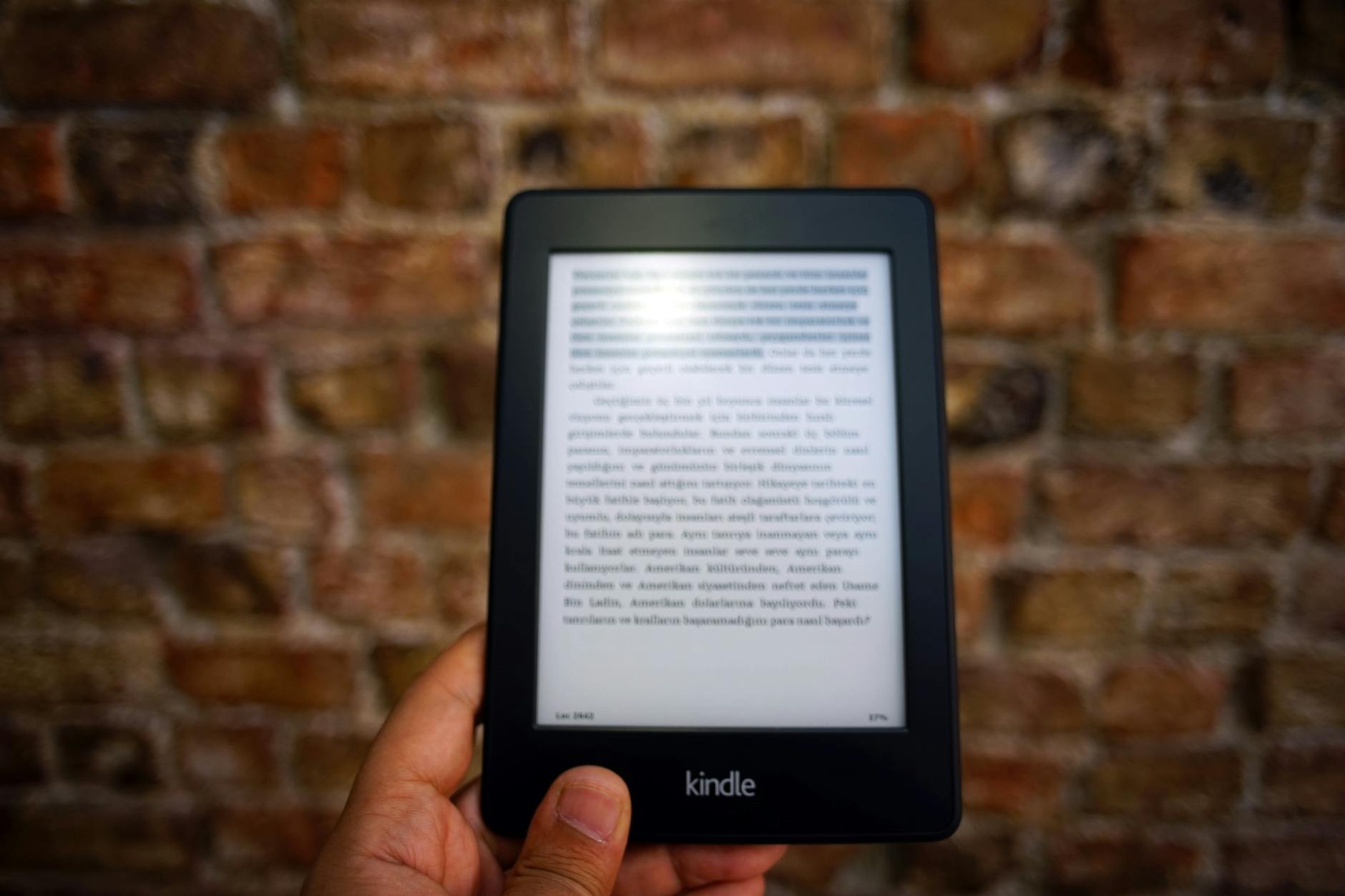
Dobór formatu do rodzaju książki i kanału sprzedaży
Proza i non‑fiction tekstowe
Przy powieściach i klasycznym non‑fiction dominują dwa potrzeby: komfort czytania i szeroka dostępność. Wtedy wybór jest prosty:
- EPUB jako główny format,
- dystrybucja do księgarni + KDP (EPUB jako plik wejściowy).
PDF może pojawić się jedynie jako bonus w Twoim sklepie – np. dla osób, które chcą czytać na komputerze lub drukować fragmenty.
Poradniki z grafikami, kursy, workbooki
Tu zakres formatów zwykle się rozszerza. Częsty układ wygląda tak:
- EPUB – wersja do „przeczytania od deski do deski” na czytniku,
- PDF – część robocza: ćwiczenia, checklisty, zestawienia,
- Kindle (przez KDP) – jeśli celujesz w sprzedaż na Amazonie.
Jeżeli poradnik jest bardzo mocno oparty na tabelach i diagramach, lepiej od razu zaakceptować, że wersja EPUB/Kindle będzie uproszczona, a „pełny” layout trafi do PDF.
Książki obrazkowe, albumy, książki kucharskie
To trudniejsza kategoria. Standardowy EPUB reflowable często się tu męczy, bo layout jest kluczowy. Masz trzy główne opcje:
- EPUB fixed layout (stały układ stron) – dobry na tablety, słaby na małe czytniki,
- PDF – wierny układ, ale brak reflow,
- osobne wydanie drukowane jako główna wersja, a ebook traktowany bardziej jako dodatek.
W praktyce wielu autorów albumów i książek kucharskich sprzedaje głównie wersję drukowaną, a ebook pozostawia jako tańszą wersję poglądową lub bonus.
Publikacje naukowe i techniczne
W raportach, monografiach i książkach technicznych czytelnik często oczekuje konkretnego układu cytowań, tabel, wykresów. Dlatego:
- EPUB pełni funkcję wygodnego nośnika tekstu i przypisów,
- PDF przenosi „prawdziwy” układ, na który można się powoływać w cytowaniach.
Dobry kompromis: wersja EPUB uproszczona (tabele rozbite na listy, uproszczone wzory), a w PDF pełne odwzorowanie, z numeracją stron i podpisami zgodnymi ze standardami uczelni/wydawnictwa naukowego.
Jak samodzielnie przygotować poprawny EPUB
Minimalny workflow od Worda do EPUB
Przy prostym tekście wystarczy dość oszczędny proces. Typowy przebieg wygląda tak:
- Składasz tekst w edytorze (np. Word, LibreOffice), używając stylów, a nie ręcznego formatowania.
- Czyścisz dokument: usuwasz podwójne spacje, ręczne złamania linii, zbędne puste akapity.
- Oznaczasz nagłówki rozdziałów jako „Nagłówek 1”, podrozdziały jako „Nagłówek 2”.
- Eksportujesz do DOCX, jeśli pracujesz w starszym formacie.
- Importujesz plik do narzędzia typu Sigil, Calibre lub Vellum (macOS),
- Ustawiasz spis treści, okładkę, metadane.
- Eksportujesz EPUB i walidujesz go.
Przy kilku powtórkach ten proces staje się rutynowy i dla klasycznej powieści zajmuje niewiele czasu.
Praca ze stylami zamiast ręcznego „upiększania”
Kluczowy krok dzieje się jeszcze w edytorze tekstu. Zamiast ręcznie:
- powiększać czcionki w tytułach,
- wstawiać dziesięć spacji, by „coś przesunąć”,
- używać enterów, by wymusić odstępy,
lepiej skonfigurować kilka stylów akapitowych. Przykładowy zestaw:
- Tekst podstawowy – zwykłe akapity, justowanie zależne od czytnika,
- Nagłówek 1 – rozdziały,
- Nagłówek 2 – podrozdziały,
- Cytat – wcięty tekst, często kursywą,
- Lista – wypunktowania i numeracje.
Te style potem przełożą się na znaczniki XHTML i CSS w EPUB. Im czyściej są użyte, tym mniej pracy przy późniejszej edycji i poprawkach.
Dodawanie i skalowanie grafik w EPUB
Obrazy najlepiej przygotować jeszcze przed wstawieniem do dokumentu źródłowego. W praktyce oznacza to:
- rozsądny rozmiar (np. szerokość ok. 1200–1600 px dla pełnej szerokości strony),
- format JPEG dla zdjęć, PNG dla wykresów i grafik z tekstem,
- niewielką wagę plików – unikanie zdjęć po kilka megabajtów.
W samym EPUB obrazy umieszcza się zwykle „w linii” (inline), z podpisem pod spodem w osobnym akapicie. Próby owijania długich bloków tekstu wokół ilustracji często kończą się chaosem na mniejszych ekranach.
Tworzenie spisu treści i struktury nawigacyjnej
Spis treści w EPUB ma dwa poziomy:
- stronę/spis widoczny w samej książce,
- spis nawigacyjny używany przez czytnik (TOC).
Większość narzędzi generuje TOC z nagłówków określonego poziomu (np. Nagłówek 1 i 2). Dlatego nagłówki warto stosować konsekwentnie. Potem zwykle jednym kliknięciem wskazujesz, które poziomy mają się pojawić w menu czytnika.
Stronę „Spis treści” można wygenerować automatycznie (w Sigil/Calibre) lub wstawić ręcznie, linkując do poszczególnych rozdziałów. Przy krótszych książkach wystarczy lista linków do rozdziałów pierwszego poziomu.
Walidacja EPUB i poprawianie błędów
Gotowy plik przeprowadza się przez EpubCheck – samodzielnie lub pośrednio, bo wiele platform robi to w tle. Typowe błędy to:
- złe ścieżki do grafik (obrazek usunięty z folderu, ale wciąż wywołany w kodzie),
- niezamknięte znaczniki XHTML,
- brak wymaganych plików manifestu lub błędy w metadanych.
Większość z nich da się poprawić w Sigil lub nawet w edytorze tekstu, jeśli wiesz, co robisz. Przy prostych książkach lista błędów bywa krótka i sprowadza się do jednej‑dwóch poprawek.
Konwersja na formaty Kindle i praca z plikami Amazona
Korzystanie z Calibre i innych narzędzi konwersji
Calibre jest jednym z najczęściej używanych darmowych narzędzi do konwersji plików, także do MOBI. Schemat pracy jest prosty:
- Importujesz gotowy EPUB.
- Wybierasz „Konwertuj książki” → format wyjściowy MOBI/AZW3.
- Sprawdzasz zakładki: metadane, okładka, opcje wyglądu.
- Generujesz plik i testujesz go na Kindle lub w Kindle Previewerze.
Przy bardziej skomplikowanych książkach można w Calibre podmienić arkusze CSS czy drobne elementy HTML, ale lepiej mieć je uporządkowane jeszcze w źródłowym EPUB.
Send to Kindle i dystrybucja próbek
Do wysyłania plików testowych (dla siebie lub recenzentów) wygodna jest funkcja Send to Kindle. Możesz:
- wysłać EPUB lub MOBI e‑mailem na specjalny adres Kindle,
- skorzystać z aplikacji desktopowej lub mobilnej Amazona.
Przygotowanie pliku dla KDP (Kindle Direct Publishing)
Do KDP najlepiej wgrywać EPUB, a nie starego MOBI. Amazon sam przekonwertuje plik do swojego formatu.
Bezpieczny zestaw ustawień:
- czysty, zwalidowany EPUB (bez zbędnych czcionek osadzonych w pliku),
- rozmiar okładki min. ok. 2500 px wysokości, proporcja zbliżona do 1,6:1,
- grafiki wewnątrz zoptymalizowane (łączna waga książki ma znaczenie przy wysyłce i pobieraniu).
Jeśli do KDP wrzucisz DOCX, system też sobie poradzi, ale ryzykujesz niespodzianki w łamaniu tekstu i podziałach stron. EPUB daje ci większą kontrolę.
Kindle Previewer i testowanie wersji na różne urządzenia
Przed publikacją dobrze przejrzeć książkę w Kindle Previewerze. To darmowy program Amazona, który symuluje różne czytniki i aplikacje.
Przy testach sprawdź kilka prostych rzeczy:
- czy spis treści działa z poziomu menu,
- czy podział rozdziałów jest logiczny (brak „wiszących” tytułów na dole strony),
- jak zachowują się grafiki na małym ekranie,
- czy przypisy są klikalne i pozwalają wrócić do tekstu.
Dobrze też wysłać plik na własny Kindle przez „Send to Kindle” i po prostu przeklikać kilkanaście stron jak zwykły czytelnik.
Różnice między wersją na Amazon a plikami do własnego sklepu
Na Amazonie sprzedajesz książkę w ekosystemie, nie sam plik. Czytelnik nie dostaje pliku EPUB/MOBI z możliwością swobodnego pobierania, tylko dostęp w ramach swojego konta.
Własny sklep to inna sytuacja. Kupujący oczekuje:
- linku do pobrania plików (EPUB, MOBI/Kindle, PDF),
- jasnej informacji, co jest w paczce,
- prostego procesu: kupuję → klikam → pobieram.
Częsty układ: ta sama treść, ale osobna paczka plików dla sklepu autora i osobne wydanie „tylko Kindle” dla Amazona, z inną ceną lub opisem.
Aktualizacje ebooka na Kindle i poza Amazonem
Aktualizacja treści w ebooku to norma przy poradnikach, kursach, książkach technologicznych. W KDP wygląda to tak:
- podmieniasz plik źródłowy (EPUB/DOCX),
- przechodzisz proces publikacji jak przy nowej wersji,
- zaznaczasz, że to aktualizacja treści.
Amazon nie zawsze automatycznie wyśle aktualizację do wszystkich czytelników. Przy drobnych poprawkach (literówki) zwykle nic nie robi. Przy zmianach merytorycznych można poprosić support o wypchnięcie aktualizacji.
Własny sklep daje więcej swobody. Prosty mailing do kupujących z linkiem do nowej wersji rozwiązuje temat.
Przygotowanie funkcjonalnego PDF dla czytelnika
Ustawienia strony i marginesów
PDF ma sens, gdy jest czytelny na ekranie. Przy typowych książkach zamiast formatu A4 lepiej sprawdza się coś węższego (np. A5 lub zbliżone proporcje).
Przy projektowaniu:
- zadbaj o czytelną szerokość łamu (ok. 60–80 znaków w wierszu),
- ustaw sensowne marginesy wewnętrzne i zewnętrzne,
- zrezygnuj z „prasowego” układu wielokolumnowego, jeśli PDF ma być czytany na monitorze lub tablecie.
Jeśli wiesz, że czytelnicy będą drukować plik, zostaw trochę miejsca na notatki po bokach.
Linki, zakładki i nawigacja w PDF
Dobrze przygotowany PDF nie jest tylko „zdjęciem stron”. Powinien mieć strukturę.
Minimalny zestaw udogodnień:
- klikalny spis treści,
- zakładki po lewej stronie (outline),
- linki wewnętrzne (do przypisów, tabel, załączników),
- linki zewnętrzne do zasobów w sieci, jeśli są w treści.
Większość tych elementów można wygenerować automatycznie z nagłówków w Wordzie, LibreOffice czy InDesignie. Trzeba tylko pilnować, by przy eksporcie zaznaczyć opcje „twórz zakładki z nagłówków” i „zachowaj hiperłącza”.
Optymalizacja rozmiaru i jakości PDF
PDF potrafi szybko „spuchnąć”, zwłaszcza przy dużej liczbie zdjęć. Zbyt ciężki plik frustruje czytelników na wolniejszych łączach.
Przy eksporcie zwróć uwagę na:
- kompresję obrazów (JPEG o średniej jakości często wystarczy),
- usunięcie nieużywanych elementów (warstwy, notatki robocze),
- osadzenie tylko tych fontów, które są rzeczywiście użyte.
Przy bardziej rozbudowanych publikacjach czasem sensownie jest przygotować dwie wersje: „lekki PDF do czytania” i „cięższy PDF do druku” z wyższą rozdzielczością zdjęć.
Interaktywne elementy w PDF: kiedy pomagają
W poradnikach i workbookach przydają się pola do wypełnienia, przyciski typu „zaznacz”, miejsce na listy.
Prosty zestaw funkcji:
- pola tekstowe w ważniejszych ćwiczeniach,
- checkboxy przy checklistach,
- linki do dodatkowych materiałów (wideo, audio, arkusze).
Trzeba jednak liczyć się z tym, że część czytelników nadal drukuje PDF i korzysta z długopisu. Interaktywność powinna być dodatkiem, nie warunkiem użycia pliku.
Typowe błędy i pułapki przy formatowaniu ebooków
Ręczne „upiększanie” zamiast logicznej struktury
Najczęstszy grzech: budowanie wyglądu książki ręcznie, zamiast korzystać ze stylów i semantycznej struktury.
Typowe objawy:
- tytuły robione pogrubieniem i większą czcionką zamiast nagłówka,
- akapit zaczynający się dziesięcioma spacjami,
- puste linie do tworzenia odstępów.
Na papierze to jeszcze jakoś wygląda. W EPUB i na Kindle efekt to dziwne przeniesienia, przypadkowe „dziury” w tekście, problemy ze spisem treści.
Nadużywanie niestandardowych czcionek
Autorzy lubią „podpisać się” nietypową czcionką. W ebookach to najczęściej przeszkoda.
Jeśli osadzisz w EPUB kilka ciężkich fontów:
- plik drastycznie rośnie,
- niektóre czytniki mogą je zignorować,
- czytelnik i tak często wybiera własną czcionkę systemową.
Rozsądny kompromis: ewentualnie jedna dodatkowa czcionka do tytułów lub elementów specjalnych (np. fragmenty kodu), reszta na systemowych ustawieniach czytnika.
Zbyt skomplikowany layout w reflowable EPUB
EPUB z reflow to płynny układ. Próby naśladowania magazynu czy katalogu kończą się frustracją.
Problematyczne elementy:
- kilkukolumnowe układy,
- tekst owinięty wokół wielu małych obrazków,
- skomplikowane tabele szerokie na pół ekranu.
Na małym Kindle wszystko się rozsypuje. Lepiej uprościć layout, a bardziej wymagające elementy przenieść do PDF lub załączników.
Brak testów na realnych urządzeniach
Podgląd w edytorze czy w przeglądarce to za mało. Czytniki mają własne nawyki: inaczej dzielą wyrazy, inaczej skalują obrazy, różnie obchodzą się z marginesami.
Minimum testów:
- aplikacja Kindle (telefon/tablet),
- przynajmniej jeden czytnik EPUB (np. PocketBook, Kobo) lub ich emulatory,
- podgląd w poziomie i pionie, przy różnych rozmiarach czcionki.
Czasem drobna zmiana w CSS (np. usunięcie sztywnych wysokości, marginesów w pikselach) całkowicie rozwiązuje problemy na konkretnym modelu czytnika.
Brak porządnego spisu treści i nawigacji
W wersji drukowanej czytelnik szybko przewija kartki. W ebooku liczy się TOC i możliwość przeskakiwania między sekcjami.
Błędy, które często się powtarzają:
- brak spisu treści w menu czytnika (tylko „drukowana” wersja stronowa),
- spis treści, który linkuje w złe miejsca,
- nagłówki zrobione ręcznie (pogrubienie), więc czytnik ich „nie widzi”.
W książkach non‑fiction brak dobrego TOC potrafi realnie obniżyć użyteczność ebooka, nawet jeśli sam tekst jest świetny.
Niedopasowanie formatu do kanału sprzedaży
Inny błąd to wrzucenie tego samego pliku wszędzie, bez refleksji:
- ciężki PDF do małego sklepu z klientami mobilnymi,
- EPUB z masą zaawansowanego CSS do KDP,
- album z układem fixed layout sprzedawany głównie czytelnikom na prostych czytnikach e‑ink.
Lepsze efekty daje przygotowanie dwóch–trzech wersji, ale świadomie: prosty EPUB na czytniki, estetyczny PDF do druku, osobna wersja Kindle zoptymalizowana pod ekosystem Amazona.
Zaniedbanie metadanych i informacji o prawach
Metadane to nie tylko tytuł i nazwisko. To też opis, słowa kluczowe, seria, numer tomu, wersja wydania.
Najczęstsze zaniedbania:
- brak daty wydania lub aktualizacji,
- brak informacji o licencji/prawach autorskich,
- niekompletne pole „autor” (np. samo imię lub ksywka).
W księgarniach internetowych metadane wpływają na wyszukiwanie i prezentację książki. W pliku czytelnik dzięki nim łatwiej rozpoznaje, co ma w bibliotece i która wersja jest nowsza.
Ignorowanie ograniczeń technicznych platform
Każda platforma ma własne zasady: maksymalną wagę pliku, zalecane formaty obrazów, obsługiwany zakres CSS.
Przykłady pułapek:
- wgranie do KDP EPUB‑a z JavaScriptem, który zostanie po prostu zignorowany,
- naruszenie limitu wagi pliku przez zbyt ciężkie grafiki (w KDP może to podnieść koszty dostawy przy rozliczeniu procentowym),
- osadzenie materiałów wideo w EPUB dla księgarni, która i tak je usuwa.
W praktyce pomaga prosta checklista: przed publikacją sprawdzasz aktualne wytyczne platformy i porównujesz z tym, co faktycznie jest w pliku.
Najczęściej zadawane pytania (FAQ)
Jaki format ebooka wybrać przy self‑publishingu: EPUB, MOBI czy PDF?
W większości przypadków podstawą powinien być EPUB. To standard w księgarniach internetowych, dobrze działa na czytnikach e‑ink, telefonach i w aplikacjach czytelniczych.
PDF traktuj jako dodatek: przydaje się do workbooków, materiałów szkoleniowych, raportów czy wersji „do druku”, ale jest niewygodny na klasycznych czytnikach. MOBI (lub plik dla Kindle) ma sens głównie wtedy, gdy Twoi czytelnicy korzystają ze starszych urządzeń Kindle i chcą wgrywać pliki ręcznie.
Czy w 2024 roku muszę jeszcze przygotowywać osobny plik MOBI na Kindle?
Nie. Jeśli korzystasz z Amazon KDP, wystarczy EPUB lub dobrze sformatowany DOCX. Amazon sam konwertuje plik do wewnętrznego formatu Kindle (AZW, KFX itd.), a MOBI nie jest już wymagany.
Plik MOBI ma sens tylko wtedy, gdy chcesz dać czytelnikom plik „do wgrania” na starego Kindle’a (np. przez kabel lub e‑mail na adres Kindle). Do konwersji z EPUB na MOBI użyjesz Calibre lub podobnego narzędzia, ale zawsze sprawdź efekt na realnym urządzeniu albo w Kindle Previewer.
Dlaczego PDF jest słabym formatem ebooka na czytniki?
PDF ma sztywny układ strony. Na małym ekranie czytnika tekst jest albo mikroskopijny, albo wymaga ciągłego powiększania i przesuwania strony w poziomie. To męczy i wielu czytelników porzuca tak przygotowane ebooki.
Na komputerze lub dużym tablecie PDF wygląda dobrze, dlatego sprawdza się w raportach, workbookach czy materiałach B2B. Jeśli jednak zależy Ci na wygodnym czytaniu na Kindle, PocketBooku czy telefonie, nie opieraj całej oferty wyłącznie na PDF.
Jak format ebooka wpływa na opinie i sprzedaż w księgarniach internetowych?
Zły format i skład bardzo szybko odbijają się w ocenach. Czytelnicy często piszą wprost: „tragiczne formatowanie”, „nie da się czytać na Kindle”, „brak spisu treści”. Nawet dobra treść nie obroni się przy takich błędach technicznych.
Profesjonalny EPUB ma poprawny spis treści, logiczny podział rozdziałów, działające przypisy i wyszukiwanie. To przekłada się na lepsze doświadczenie czytelnika, wyższe oceny i większą szansę, że kupi Twoje kolejne tytuły.
Jaki format ebooka jest najlepszy do sprzedaży we własnym sklepie autora?
Najbezpieczniejszy zestaw to przynajmniej EPUB + PDF. EPUB obsłuży czytniki i aplikacje, PDF przyda się osobom czytającym na komputerze albo chcącym coś wydrukować. Wielu autorów dorzuca też wersję dla Kindle, jeśli ich grupa docelowa mocno używa tych urządzeń.
Własny sklep daje pełną dowolność, ale to Ty odpowiadasz za kompatybilność. Dobrym rozwiązaniem jest krótka instrukcja na stronie produktu: jak wgrać EPUB na różne czytniki i jak otworzyć PDF.
Czy wybór formatu ma znaczenie przy późniejszych aktualizacjach ebooka?
Tak. EPUB (i formaty Kindle tworzone z EPUB) są znacznie wygodniejsze przy aktualizacjach. Jeśli masz uporządkowany plik źródłowy, wygenerowanie nowej wersji z poprawkami zajmuje zwykle godziny, a nie dni.
PDF, szczególnie przygotowany w InDesignie z rozbudowanym składem, wymaga więcej ręcznej pracy przy każdej zmianie. Przy poradnikach aktualizowanych co rok lub przy książkach, które chcesz „doszlifowywać” po premierze, elastyczność EPUB szybko oszczędza czas i pieniądze.
Czy do wersji EPUB muszę projektować strony tak jak do druku?
Nie. EPUB działa w trybie reflow, więc czytnik sam „łamie” tekst w zależności od ekranu i ustawień użytkownika. Projektujesz strukturę (nagłówki, akapity, cytaty, przypisy), a nie konkretne strony.
Unikaj ręcznego wstawiania wielu pustych wierszy czy twardych podziałów stron, żeby „coś ładnie wyglądało”. Takie sztuczki rozwalają układ na czytnikach. Kluczem są poprawnie zdefiniowane style w pliku źródłowym, które potem przekładają się na czysty, przewidywalny EPUB.
Kluczowe Wnioski
- Wybór formatu ebooka bezpośrednio wpływa na komfort czytania na różnych urządzeniach; EPUB z tekstem płynnym sprawdza się na czytnikach i telefonach, podczas gdy PDF często zniechęca do lektury na małych ekranach.
- Źle przygotowany plik (błędy w formatowaniu, brak spisu treści, rozjechane grafiki) psuje wizerunek autora i zaniża oceny w księgarniach, nawet przy dobrej treści.
- Profesjonalny EPUB lub plik dla Kindle powinien mieć poprawny spis treści, logiczny podział rozdziałów, działające wyszukiwanie, przypisy i czytelny układ na różnych ekranach.
- Format decyduje o zasięgu sprzedaży: większość polskich księgarni opiera się na EPUB, Amazon KDP przyjmuje głównie EPUB/DOCX, a sam PDF mocno ogranicza użytkowników klasycznych czytników.
- MOBI jest formatem schodzącym; w praktyce wystarcza przygotowanie dobrego EPUB/DOCX, a Amazon sam konwertuje pliki do własnych formatów Kindle.
- PDF jest dobry do wiernego odwzorowania układu strony (raporty, materiały do druku), ale jako ebook jest niewygodny do czytania i słabo wspiera nawigację.
- Przy książkach aktualizowanych (np. poradnikach) bardziej opłaca się stawiać na elastyczne formaty oparte na EPUB, bo ponowne generowanie poprawionej wersji jest szybsze i mniej kosztowne niż przy złożonych PDF-ach.