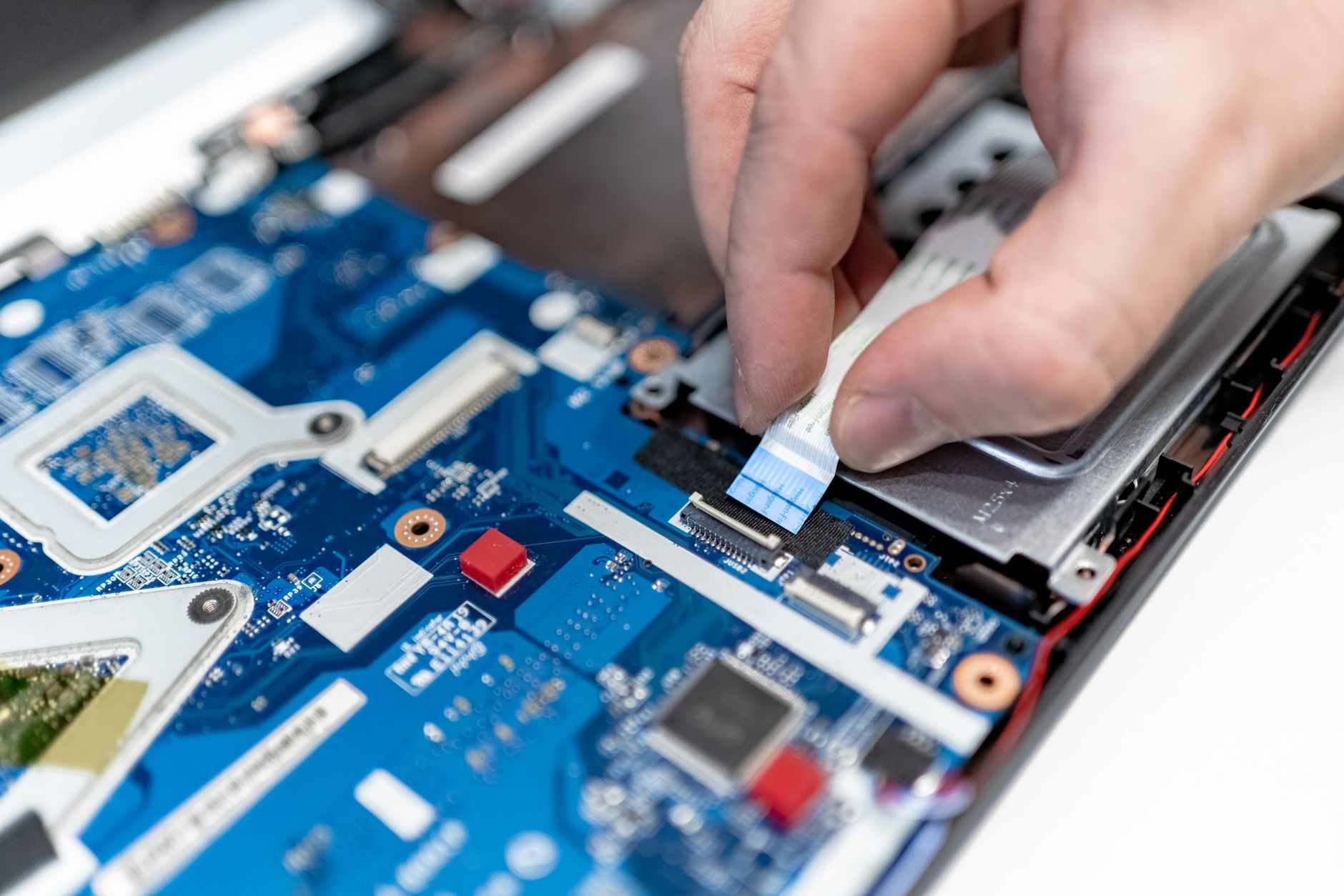
Od czego zacząć: jaki masz cel i czego oczekujesz od laptopa?
Do czego naprawdę służy ci laptop i na jak długo ma wystarczyć?
Od odpowiedzi na jedno proste pytanie zależy sens naprawy: do czego używasz laptopa na co dzień? Inaczej liczy się koszt naprawy laptopa w 2024 roku dla osoby, która pracuje zdalnie 8 godzin dziennie, a inaczej dla kogoś, kto raz na tydzień sprawdzi pocztę i Facebooka.
Zanim zaczniesz dzwonić po serwisach, zadaj sobie kilka krótkich pytań diagnostycznych:
- Czy laptop jest twoim głównym narzędziem pracy czy raczej „pogaduszką do internetu”?
- Czy oczekujesz wysokiej wydajności (grafika, programowanie, gry), czy wystarczy ci przeglądarka i Office?
- Na jak długo ma ci wystarczyć po naprawie – rok, trzy lata, „ile się da”?
Jeśli laptop służy głównie do przeglądania sieci, oglądania filmów i prostych zadań biurowych, nawet kilkuletni sprzęt nadal może mieć sens, o ile koszt naprawy zamknie się w rozsądnej kwocie. Przy sprzęcie do gier lub pracy zawodowej oczekiwania są wyższe – liczy się nie tylko to, że „działa”, ale też czy nie będzie hamulcem dla twojej pracy.
Pomyśl: czy naprawa ma przywrócić wygodę na lata, czy tylko kupić ci czas, zanim i tak wymienisz laptop na nowszy model?
Wiek, klasa sprzętu i ich wpływ na opłacalność naprawy
Inaczej wycenia się naprawę ultrabooka sprzed roku, a inaczej pięcioletniego laptopa za 1500 zł. Tu pojawia się praktyczne kryterium: ile kosztował sprzęt na starcie i z jakiej był półki – budżetowej, biznesowej, gamingowej?
Przyjmij prosty punkt odniesienia:
- Laptopy budżetowe – tanie, często z marketów, dużo plastiku, słabsze podzespoły. Po 3–4 latach często naprawa za połowę obecnej wartości rynkowej jest już dyskusyjna.
- Laptopy biznesowe – droższe, lepiej wykonane, łatwiejsze w serwisowaniu. Nawet 5–6-letni model bywa wart sensownej inwestycji, jeśli ma dobry ekran i solidną obudowę.
- Laptopy gamingowe – mocne, ale skomplikowane konstrukcje, wrażliwe na przegrzewanie. Naprawa bywa droga, jednak wartość sprzętu też utrzymuje się dłużej.
Jeśli twój laptop ma więcej niż 7–8 lat i jest to model budżetowy, większość poważniejszych napraw (płyta główna, matryca, obudowa) zbliża się do kosztu używanego, dużo nowszego laptopa z aukcji. Z drugiej strony 4-letni laptop biznesowy po wymianie dysku na SSD i dołożeniu RAM może dostać drugie życie za ułamek ceny nowego sprzętu o podobnej jakości.
Zadaj sobie proste pytanie: jaki był pierwotny poziom tego laptopa i jak zmieniły się twoje potrzeby od momentu zakupu?
Twój budżet, dane i czas – trzy główne ograniczenia
Nawet najlepszy cennik serwisu laptopów nie odpowie za ciebie na trzy kwestie:
- Budżet – ile jesteś gotów wydać, żeby naprawić laptop? 300 zł, 800 zł, więcej?
- Dane – czy masz backup zdjęć, dokumentów, haseł, czy utrata dysku to byłaby tragedia?
- Czas – ile możesz być bez sprzętu: dzień, tydzień, dwa tygodnie?
Jeśli pracujesz zdalnie i każdy dzień bez laptopa to utracone zlecenia, czas oczekiwania na naprawę staje się równie istotny jak cena. Wtedy często opłaca się naprawa w droższym, ale szybszym serwisie, zamiast szukania najtańszej oferty w mieście.
Z kolei jeśli laptop służy głównie do rozrywki i możesz przeżyć tydzień bez Netflixa, masz przestrzeń, żeby spokojnie porównać oferty, popytać o rabaty lub części używane.
„Jak najtaniej” czy „jak najdłużej” – który scenariusz jest twój?
Przy każdej usterce można podejść do sprawy na dwa sposoby:
- Scenariusz A – minimalny koszt: naprawa tylko tego, co konieczne, często z użyciem tańszych zamienników, bez dodatkowych usług (konserwacja, wymiana pasty, czyszczenie wnętrza).
- Scenariusz B – maksymalna żywotność: oprócz usunięcia usterki robione są działania „profilaktyczne” – czyszczenie układu chłodzenia, wymiana past, kontrola zasilania, test dysku, czasem od razu wymiana napuchniętej baterii czy starego HDD na SSD.
Pomyśl, w którym scenariuszu jesteś bliżej: czy liczysz każdą złotówkę tu i teraz, czy wolisz zapłacić więcej raz, zamiast wracać do serwisu co kilka miesięcy? To ustawienie bardzo mocno wpływa na wybór serwisu, części i zakresu prac.
Jeżeli trudno ci to ocenić, przy pierwszym kontakcie z serwisem po prostu powiedz: „Mam budżet do X zł. Chcę, żeby laptop po naprawie posłużył mi minimum Y lat”. Dobry serwisant od razu zaproponuje rozsądny kompromis.
Jak wycenia się naprawę laptopa w 2024 roku: z czego składa się koszt?
Główne składowe ceny: diagnoza, robocizna, części i dodatki
Koszt naprawy laptopa 2024 to zazwyczaj suma kilku pozycji, z których każda może wyglądać inaczej w zależności od serwisu:
- Diagnoza – sprawdzenie, co jest uszkodzone, testy, rozkręcenie, pomiary. Często płatna, ale bywa odliczana od naprawy.
- Robocizna – rzeczywisty czas pracy serwisanta, w tym demontaż, lutowanie, składanie, testy.
- Części – matryce, klawiatury, dyski, baterie, układy scalone, elementy obudowy.
- Dodatkowe usługi – backup danych, reinstalacja systemu, odzyskiwanie danych, konserwacja układu chłodzenia.
Niektóre usterki są tanie w częściach, ale drogie w robociźnie (np. wymiana gniazda zasilania wlutowanego w płytę), inne odwrotnie – sama część kosztuje dużo, ale wymiana jest szybka (np. cała płyta główna).
Zastanów się, na czym najbardziej ci zależy: pewności diagnozy, jakości części, czy najniższej cenie całkowitej?
Serwis autoryzowany, nieautoryzowany i „spec z ogłoszenia” – czym się różnią?
Trzy najczęściej spotykane ścieżki naprawy laptopa w 2024 roku to:
- Serwis autoryzowany – oficjalny serwis producenta.
- Dobry serwis nieautoryzowany – niezależna firma specjalizująca się w naprawach laptopów.
- „Pan od komputerów” z ogłoszenia – osoba prywatna lub mały punkt bez wyraźnej specjalizacji sprzętowej.
Serwis autoryzowany zwykle:
- stosuje wyłącznie oryginalne części,
- ma jasno opisane procedury i wyceny,
- jest z reguły najdroższy, szczególnie po gwarancji,
- miewa dłuższe terminy realizacji.
Nieautoryzowany serwis laptopów:
- często proponuje tańsze zamienniki obok części oryginalnych,
- potrafi lutować, naprawiać płyty główne, a nie tylko je wymieniać,
- zazwyczaj oferuje szybsze terminy i bardziej elastyczne podejście,
- ma szerszy zakres cen – od ekonomicznych rozwiązań po bardzo profesjonalne naprawy.
„Pan od komputerów” często:
- stawia na najprostsze naprawy (czyszczenie, reinstalacja systemu, wymiana dysku),
- może nie mieć sprzętu do zaawansowanych napraw płyt głównych,
- kusi niską ceną, ale nie zawsze daje solidną gwarancję na usługę.
Jaką drogę wybierasz: bezpieczeństwo markowego serwisu, elastyczność i szersze możliwości naprawy w dobrym serwisie niezależnym, czy najniższy koszt i więcej ryzyka?
Wpływ inflacji i kursów walut na ceny części w 2024 roku
Większość części do laptopów pochodzi z zagranicy, dlatego kursy walut i inflacja bezpośrednio wpływają na to, ile kosztuje matryca, płyta główna czy oryginalna bateria. W 2024 roku przy wahaniach kursów dolar/euro łatwo zauważyć, że:
- ceny nowych, oryginalnych części potrafią być wyższe niż kilka lat temu dla podobnych usterek,
- na popularne modele pojawia się sporo części używanych lub regenerowanych – zwłaszcza obudowy, klawiatury, matryce,
- do tanich laptopów budżetowych zaczyna „brakować sensu” w kupowaniu nowych płyt głównych – używane płyty lub całe laptopy używane czasem wychodzą taniej.
To właśnie przez koszty części naprawa tego samego typu usterki w różnych latach może mieć całkiem inne widełki cenowe. Dobra wiadomość: tanieją dyski SSD i pamięci RAM, dzięki czemu modernizacja starszego laptopa pod kątem szybkości jest wciąż opłacalna.
Widełki cen robocizny: duże miasta vs mniejsze miejscowości
Drugi składnik kosztów, czyli robocizna, zależy głównie od lokalizacji i renomy serwisu. Różnice potrafią być zauważalne między miastem wojewódzkim a mniejszą miejscowością.
Jeśli chcesz pogłębić temat i zobaczyć więcej przykładów z tej niszy, zajrzyj na praktyczne wskazówki: informatyka.
Przykładowo, w Polsce można się spotkać z takimi widełkami dla podstawowych prac:
- Prosta diagnoza, bez rozbierania laptopa – symboliczna opłata lub nawet za darmo, jeśli decydujesz się na naprawę.
- Rozbudowana diagnoza z demontażem, pomiarami – wyższa opłata, często odliczana od kosztu naprawy.
- Wymiana łatwo dostępnych części (RAM, dysk, zasilacz, zewnętrzne akcesoria) – zwykle niski koszt robocizny.
- Wymiana matrycy, obudowy, czyszczenie układu chłodzenia – średni poziom kosztów.
- Naprawy płyty głównej (lutowanie BGA, układy zasilania) – najwyższy koszt godzinowy.
Pytanie kontrolne: na czym chcesz oszczędzić – na czasie (szybka naprawa), jakości części (zamienniki, używki) czy renomie serwisu (mniejszy punkt zamiast znanej firmy)? Od odpowiedzi zależy, gdzie szukać oferty.
Diagnoza jako inwestycja, a nie „zbędny koszt”
Wielu użytkowników próbuje uniknąć płacenia za diagnozę. Tymczasem dobrze zrobiona diagnoza to ubezpieczenie przed niepotrzebną naprawą. Zamiast „wymieniać na ślepo” elementy, które mogą być sprawne, lepiej zapłacić raz za dokładne sprawdzenie i dostać konkretną listę usterek z kosztorysem.
Dobry serwis przed rozpoczęciem naprawy:
- przedstawia zakres usterek,
- pokazuje kilka wariantów (tańszy/droższy),
- pyta o twoje oczekiwania względem laptopa (czas, budżet, dalsze użytkowanie).
W praktyce rozsądne podejście to: „Zapłacę za diagnozę, ale chcę jasną wycenę przed podjęciem decyzji oraz informację, jeśli naprawa przekroczy określony budżet”. Taka postawa daje ci kontrolę nad kosztami.
Najczęstsze usterki laptopów i szacunkowe koszty napraw w 2024 roku
Główne grupy usterek: mechaniczne, elektroniczne, programowe i „po przejściach”
Dlaczego interesuje cię koszt naprawy laptopa 2024? Zwykle dlatego, że już coś się wydarzyło – laptop spadł, przestał się włączać, zwolnił do granic cierpliwości. Usterki można w uproszczeniu podzielić na kilka kategorii:
- Mechaniczne – pęknięta matryca, złamane zawiasy, popękana obudowa, uszkodzona klawiatura.
- Elektroniczne – problemy z zasilaniem, płyta główna, karta graficzna, uszkodzone gniazda (USB, audio, zasilania).
- Programowe – system działa wolno, zawiesza się, wyskakują błędy, infekcja malware.
- Po przejściach – zalania, upadki, zgniecenia, przepięcia w sieci.
Każda z tych grup ma własną logikę kosztów i opłacalności naprawy. Dlatego opłaca się poświęcić chwilę na prosty „wywiad z samym sobą”, zanim wybierzesz serwis.
Jak rozpoznać typ usterki bez rozkręcania sprzętu?
Proste testy, które możesz zrobić sam przed wizytą w serwisie
Zanim oddasz laptop do serwisu, zrób kilka prostych obserwacji. Nie chodzi o to, żebyś sam go naprawił, tylko żebyś mógł lepiej opisać problem. To często obniża koszt diagnozy i skraca czas naprawy.
Zadaj sobie kilka pytań:
- Czy laptop w ogóle reaguje na przycisk zasilania? Słychać wentylator, świecą się diody, ale brak obrazu? A może jest kompletnie martwy?
- Czy problem pojawia się losowo, czy w konkretnych sytuacjach – po poruszeniu klapą, podłączeniu ładowarki, uruchomieniu gry?
- Czy widzisz fizyczne uszkodzenia – pęknięcia, wyłamaną wtyczkę, brakujące klawisze, zniekształcenia obudowy?
- Czy laptop był ostatnio zalany, upadł, przegrzewał się? Jeśli tak – kiedy i jak mocno?
Jeśli potrafisz, możesz też:
- podłączyć zewnętrzny monitor – jeśli jest obraz na zewnętrznym, a na wbudowanym nie, problem zwykle dotyczy matrycy, taśmy lub karty graficznej w trybie zintegrowanym z ekranem,
- sprawdzić laptop na innej ładowarce (o tych samych parametrach) – wykluczasz uszkodzony zasilacz,
- uruchomić tzw. tryb awaryjny (Windows) lub narzędzia diagnostyczne producenta – gdy sprzęt działa, ale system „wariuje”.
Pytanie do ciebie: czy potrafisz jasno opisać, co dokładnie dzieje się z laptopem, krok po kroku? Jeśli tak, serwisant ma od razu zawężone pole poszukiwań, a koszt diagnozy zwykle jest niższy.
Typowe objawy a prawdopodobne kategorie usterek
Nie każda usterka jest oczywista, ale wiele objawów wskazuje na konkretny typ problemu. Potraktuj to jak drogowskaz, a nie ostateczną diagnozę.
- Laptop nie reaguje na przycisk zasilania – możliwe problemy z zasilaczem, gniazdem, płytą główną lub zabezpieczeniem po zwarciu / zalaniu.
- Laptop działa, ale nie ma obrazu – matryca, taśma matrycy, karta graficzna, rzadziej RAM lub BIOS.
- Laptop włącza się i sam wyłącza po chwili – przegrzewanie, uszkodzony układ zasilania, zwarcie po zalaniu, uszkodzony RAM.
- Obraz miga, pojawiają się paski, artefakty – karta graficzna, matryca, taśma, uszkodzone sterowniki (jeśli problem tylko w systemie, a nie w BIOS).
- Laptop działa bardzo wolno – dysk (szczególnie HDD), przegrzewanie, zbyt mało RAM, zaśmiecony system lub malware.
- Nie działają pojedyncze porty (USB, audio) – uszkodzone gniazdo, elementy toru sygnałowego na płycie.
- Brak ładowania baterii – bateria, gniazdo, układ ładowania na płycie, uszkodzony zasilacz.
Zanim zapytasz „ile kosztuje naprawa laptopa”, odpowiedz sobie: czy mówisz serwisowi: „nie działa”, czy „po wciśnięciu power świeci dioda, wentylator startuje na 2 sekundy i gaśnie”? Ten drugi opis to dla serwisanta złoto.
Kiedy od razu zgasić nadzieję na tanią naprawę?
Są sytuacje, gdy już po objawach można zakładać, że będzie drogo lub wręcz nieopłacalnie. Zastanów się, czy któryś z tych scenariuszy pasuje do twojego przypadku:
- Po zalaniu laptop w ogóle nie reaguje, a próby „suszenia na kaloryferze” trwały kilka dni – często kończy się to poważnymi uszkodzeniami płyty głównej.
- Po upadku jest pęknięty ekran, wyłamane zawiasy i zdeformowana obudowa – suma części obudowy + matryca + robocizna potrafi przekroczyć wartość starszego sprzętu.
- Laptop jest bardzo stary (np. 8–10 lat), a wymaga wymiany drogiego elementu: płyty głównej, grafiki, kompletu zawiasów z obudową – części bywają trudno dostępne lub nieproporcjonalnie drogie.
W takich przypadkach zadaj sobie od razu pytanie: czy masz gotowość wejść w naprawę porównywalną cenowo z zakupem używanego, młodszego laptopa? Jeżeli nie – nastaw się na odzysk danych i spokojne szukanie nowego sprzętu.
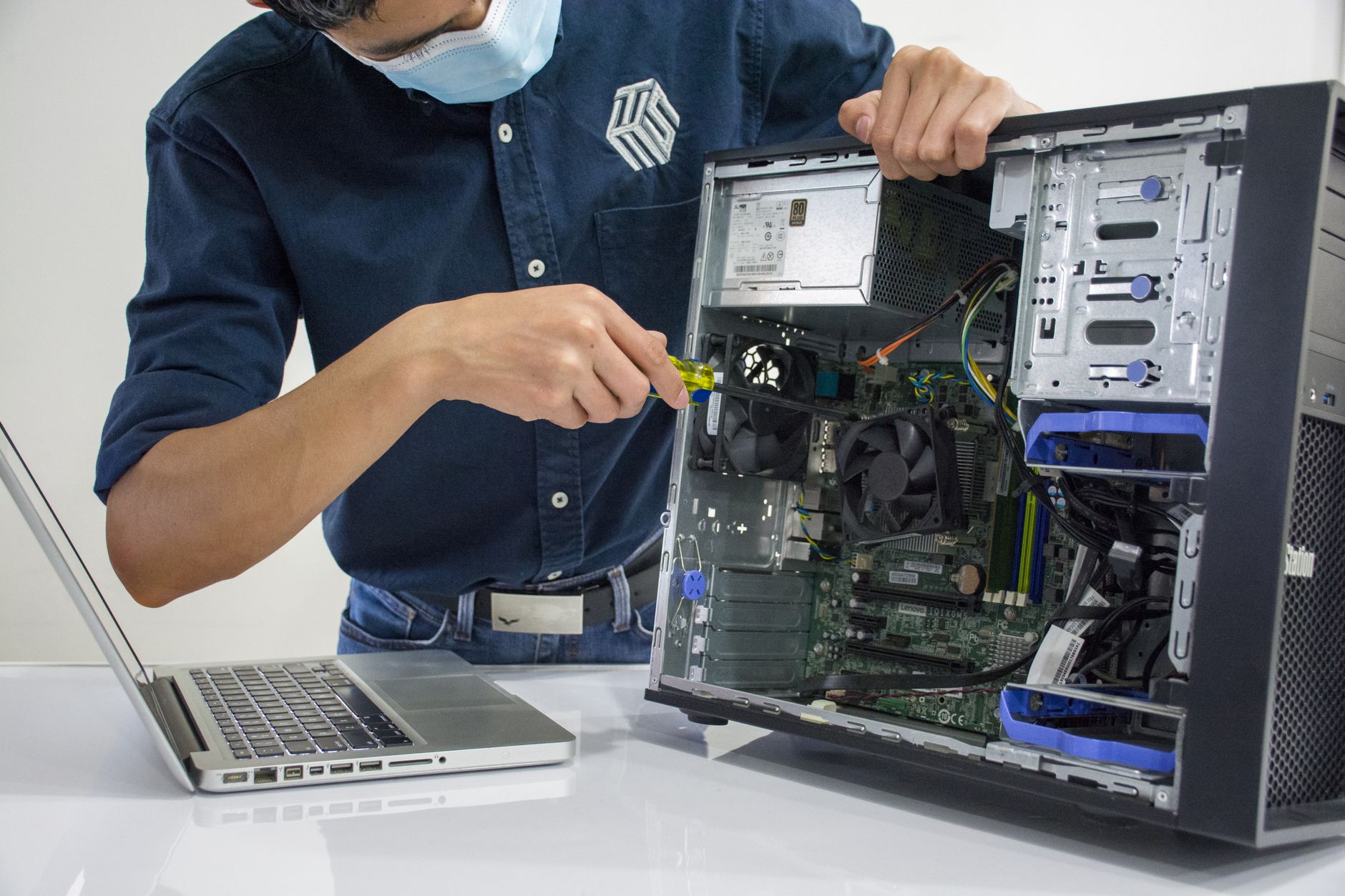
Ekran i obudowa: pęknięta matryca, zawiasy i uszkodzenia mechaniczne
Pęknięta matryca – kiedy naprawa ma sens?
Rozlany obraz, kolorowe paski, czarne plamy, „pajęczynka” od uderzenia – to klasyczne objawy uszkodzonej matrycy. Sam ekran jest delikatny, ale cała konstrukcja wokół niego bywa droga.
Zanim podejmiesz decyzję, odpowiedz na kilka pytań:
- Jaki to model laptopa i ile ma lat? Nowy biznesowy ultrabook a 6‑letni budżetowiec to zupełnie inne kalkulacje.
- Czy oprócz matrycy coś jeszcze jest uszkodzone? Zawias, ramka, klapa? Często wychodzi to dopiero przy rozbiórce.
- Czy zależy ci na jakości obrazu (IPS, wysoka rozdzielczość), czy wystarczy „byle działało”?
Orientacyjne podejście do kosztów w 2024 roku:
- Matryce HD/Full HD do popularnych, starszych modeli – zamienniki są relatywnie tanie, często opłaca się wymienić.
- Matryce o wyższej rozdzielczości, dotykowe, z nietypowymi złączami – koszt znacznie rośnie, szczególnie przy konstrukcjach 2‑w‑1.
- Ekrany w ultrabookach z cienką ramką – często trzeba wymieniać cały moduł (panel + ramka), co przekłada się na wyższy wydatek.
Zadaj sobie pytanie: czy po wymianie ekranu laptop spełni twoje potrzeby przez kilka kolejnych lat? Jeśli i tak planowałeś wymianę za chwilę, może lepiej przeznaczyć budżet na nowe lub używane urządzenie, a dane skopiować na dysk zewnętrzny.
Zawiasy, klapa, ramka – „niewinne” pęknięcia, które podnoszą rachunek
Często zaczyna się niewinnie: pęknięta ramka przy zawiasie, lekko wygięta klapa. Wiele osób to ignoruje, aż pewnego dnia:
- zawias wyrywa się z obudowy,
- matryca zaczyna pękać od naprężeń,
- nie da się domknąć ani otworzyć laptopa bez ryzyka uszkodzenia ekranu.
Czy u ciebie klapa chodzi ciężko, trzaska przy otwieraniu, coś strzela w okolicach zawiasów? To sygnał, że trzeba zareagować, zanim koszt skoczy dwukrotnie.
Typowe scenariusze naprawy:
- Same zawiasy – jeśli obudowa jest cała, a dostępne są części zamienne, koszt bywa umiarkowany.
- Zawiasy + części obudowy (klapa, dolna misa) – sumuje się cena kilku elementów i robocizna związana z pełnym rozebraniem laptopa.
- Klejenie / wzmacnianie obudowy – tańsza opcja, ale zwykle mniej estetyczna; stosowana w starszych laptopach, gdzie właściciel nie chce już dużych inwestycji.
Przy zawiasach zapytaj serwis: czy dostępne są używane części obudowy (np. z demontażu). Dla wielu modeli to rozsądny kompromis między kosztem a efektem.
Uszkodzona obudowa – kiedy da się „zrobić, żeby działało”, a kiedy lepiej odpuścić?
Pęknięcia narożników, brakujące śrubki, wgnieciona dolna część, pourywane zaczepy – to nie tylko kwestia estetyki. Uszkodzona obudowa potrafi:
- powodować przegrzewanie (źle przylega układ chłodzenia, kanały powietrzne są zdeformowane),
- niszczyć porty i taśmy przez ciągłe naprężenia,
- utrudniać każdą kolejną naprawę (serwisant boi się, że wszystko się rozsypie przy otwieraniu).
Masz tutaj kilka dróg:
- Pełna wymiana uszkodzonych elementów obudowy – sensowna przy młodych, droższych laptopach, szczególnie biznesowych.
- Częściowa naprawa (klejenie, wzmacnianie, druk 3D drobnych mocowań) – opcja dla sprzętów „na dokończenie życia”, gdy nie chcesz już inwestować dużych kwot.
- Brak naprawy obudowy – przy lekkich pęknięciach, ale z pełną świadomością, że coś może się pogorszyć. Wtedy zaplanuj częstsze kopie zapasowe.
Zanim zdecydujesz: czy ten laptop jest dla ciebie narzędziem pracy, czy „kanapowym” sprzętem do filmów? Dla pierwszego zwykle opłaca się doprowadzić obudowę do porządku, dla drugiego – często wystarczy wzmocnienie i ostrożne obchodzenie się.
Problemy z zasilaniem: gniazdo ładowania, bateria, zasilacz i płyta główna
Uszkodzone gniazdo zasilania – objawy i warianty naprawy
Rozłączające się ładowanie, konieczność „ustawiania” wtyczki pod konkretnym kątem, iskry przy poruszaniu kablem – to najczęstsze sygnały, że coś dzieje się z gniazdem zasilania.
Zadaj sobie pytanie: czy kabel sam wypada, czy trzeba mocno nim poruszyć, żeby złapał kontakt? To często rozróżnia uszkodzony zasilacz od gniazda.
W tym miejscu przyda się jeszcze jeden praktyczny punkt odniesienia: Jak sprawdzić, czy komputer ma wirusa bez paniki: objawy, skan i bezpieczne kroki.
Typowe opcje po stronie serwisu:
- Wymiana całego modułu gniazda na kablu (w niektórych modelach) – robocizna jest relatywnie prosta, koszt części umiarkowany.
- Wymiana gniazda wlutowanego w płytę główną – część często tania, ale robocizna droższa z powodu lutowania i pełnego demontażu laptopa.
- Naprawa ścieżek i elementów zasilania na płycie, jeśli doszło do zwarcia – to już wyższa półka cenowa.
Przy gniazdach istotne pytanie: czy w ogóle pojawia się dioda ładowania na obudowie lub przy gnieździe? Brak reakcji może wskazywać, że problem leży głębiej, np. w układzie zasilania na płycie.
Bateria – kiedy tania, kiedy droga i jak nie przepłacić?
Bateria to element eksploatacyjny, więc prędzej czy później wymiana i tak cię czeka. W 2024 roku sytuacja wygląda różnie w zależności od typu sprzętu:
- Starsze laptopy z baterią zewnętrzną – wymiana jest bardzo prosta, można rozważyć dobrej jakości zamiennik.
- Nowe ultrabooki z baterią wbudowaną – konieczny demontaż obudowy, często sens ma użycie oryginału lub wysokiej klasy zamiennika.
Zanim kupisz cokolwiek samemu, odpowiedz: czy wiesz, jaką pojemność miała oryginalna bateria i jakie są realne opinie o konkretnych zamiennikach? Najtańsze potrafią tracić pojemność w kilka miesięcy.
W serwisach można spotkać trzy główne warianty:
- Oryginalna bateria producenta – zwykle najwyższa cena, dobra żywotność, często najdłuższa gwarancja.
- Markowe zamienniki (znanych producentów ogniw) – kompromis ceny i jakości, rozsądny wybór do większości laptopów.
- No‑name z portali aukcyjnych – najniższa cena, ale ryzyko krótkiej żywotności i niestabilnych parametrów.
Zastanów się: ile godzin pracy na baterii naprawdę potrzebujesz? Jeśli laptop stoi 90% czasu podłączony do zasilacza, może wystarczyć tańszy wariant – byle sprawdzony, a nie najtańszy możliwy.
Zasilacz (ładowarka) – tani element, który potrafi uratować budżet
Często problem z „niesprawnym laptopem” kończy się na… wymianie zasilacza. Zanim zaczniesz rozważać drogie naprawy płyty głównej, odpowiedz na kilka prostych pytań:
- Czy zasilacz się nagrzewa przy podłączonym laptopie? Jeśli jest zupełnie zimny i dioda (jeśli ją ma) nie świeci, może być martwy.
- Czy przewód jest przetarty, mocno pogięty, widać przerwane izolacje?
- Czy masz możliwość przetestowania innego zasilacza o tych samych parametrach (napięcie, natężenie, wtyk)?
Problemy z płytą główną i układem zasilania – kiedy robi się naprawdę drogo?
Brak reakcji na przycisk power, gasnący laptop przy obciążeniu, samoczynne restarty, brak obrazu mimo świecących diod – to typowa „szara strefa”, gdzie winna bywa płyta główna lub układ zasilania.
Zadaj sobie pytanie: czy laptop padł nagle, czy problemy narastały (coraz częstsze restarty, trudności z włączeniem)? Nagle wyłączenie po podłączeniu złego zasilacza lub po zwarciu może wskazywać na poważniejszą awarię.
Serwis przy takich objawach zwykle proponuje:
- Diagnostykę płyty – pomiary, przegląd sekcji zasilania, sprawdzenie zwarć. Bez tego każda wycena to zgadywanie.
- Naprawę układu zasilania (mosfety, kontrolery, bezpieczniki) – opłacalną głównie przy średnich i wyższych modelach.
- Wymianę całej płyty głównej – przy poważnych uszkodzeniach, zalaniu lub braku dostępnych części.
Płyta główna bywa najdroższym elementem laptopa. Jeżeli serwis proponuje wymianę całej płyty, zadaj trzy pytania:
- Jaki jest koszt płyty z robocizną w porównaniu do ceny podobnego używanego laptopa na portalach ogłoszeniowych?
- Czy płyta jest nowa, regenerowana czy używana (z demontażu)?
- Jak długa jest gwarancja na tę konkretną naprawę i czego dotyczy (tylko płyty czy całego sprzętu)?
Jeśli wymiana płyty kosztuje niewiele mniej niż zakup nowszego, używanego laptopa – policz: czy nie lepiej przerzucić dane i zmienić sprzęt? Zwłaszcza gdy twój egzemplarz ma już swoje lata i inne zużyte podzespoły.
Jeśli chcesz pójść krok dalej, pomocny może być też wpis: Jak sprawdzić, czy laptop ma wirusa?.
Przegrzewanie, głośna praca wentylatora i spowolnienie działania – gdzie leży problem?
Gorąca obudowa, głośne „wycie” wentylatora, przycinki przy prostych zadaniach, nagłe spadki wydajności w grach lub programach – to klasyczne skutki problemów z chłodzeniem lub oprogramowaniem.
Zatrzymaj się i odpowiedz: kiedy laptop zaczyna hałasować – od razu po włączeniu, czy dopiero przy obciążeniu (gra, render, wiele kart w przeglądarce)? To pomaga odróżnić naturalne nagrzewanie od typowej usterki.
Czyszczenie układu chłodzenia – najtańsza forma „naprawy”
W wielu przypadkach wystarczy profesjonalne czyszczenie wnętrza laptopa, aby:
- obniżyć temperatury procesora i karty graficznej,
- uciszyć wentylator,
- zatrzymać spadki wydajności spowodowane throttlingiem (proc sam się spowalnia, żeby się nie przegrzać).
Zastanów się: kiedy ostatnio laptop był otwierany i czyszczony „od środka”, a nie tylko przedmuchiwany sprężonym powietrzem przez kratkę? Jeśli odpowiedź brzmi „nigdy” albo „kilka lat temu”, masz pierwszy trop.
Serwis podczas konserwacji zwykle wykonuje:
- demontaż układu chłodzenia (radiator, wentylator),
- usunięcie kurzu z kanałów powietrznych i łopatek,
- wymianę pasty termicznej na procesorze (i GPU, jeśli jest),
- wymianę padów termicznych na elementach sekcji zasilania, pamięci itp. – gdy stare są wysuszone.
Dobrze wykonana konserwacja w wielu serwisach kosztuje wyraźnie mniej niż jakakolwiek „twarda” naprawa. Jeżeli twój laptop ma już kilka lat i nigdy nie był porządnie czyszczony, to najczęściej pierwszy i najbardziej opłacalny krok.
Wymiana pasty i padów termicznych – szczegóły, o które warto dopytać
Nawet najlepszy układ chłodzenia nie pomoże, jeśli między procesorem a radiatorem jest wyschnięta pasta lub źle dobrane pady termiczne.
Zapytaj serwis:
- jakiej pasty używa (marka, przewodność, klasy sprzęt),
- czy wymienia także pady termiczne, czy tylko pastę,
- czy w cenie jest pełne rozebranie laptopa i czyszczenie wnętrza, czy jedynie „odkręcenie radiatora i posmarowanie”.
Jeśli słyszysz bardzo niską cenę, dopytaj, co dokładnie wchodzi w zakres usługi. Konserwacja z samą wymianą pasty bez czyszczenia kanałów powietrznych często daje krótkotrwały efekt.
Kiedy przegrzewanie oznacza już poważniejszą usterkę?
Zdarza się, że po czyszczeniu laptop nadal grzeje się mocno lub wyłącza pod obciążeniem. Wtedy trzeba zadać kolejne pytania:
- Czy laptop był kiedyś zalany i od tego czasu zaczął się mocno nagrzewać?
- Czy problemy pojawiły się po „domowej” wymianie pasty (możliwe niedociśnięcie radiatora, uszkodzenie śrubki, zgubiony dystans)?
- Czy ktoś wcześniej ingerował w BIOS/UEFI, podkręcał procesor lub zmieniał ustawienia zasilania?
Przy utrzymujących się wysokich temperaturach serwis może zaproponować:
- weryfikację układu chłodzenia (czy radiator dobrze przylega, czy nie jest krzywy),
- sprawdzenie sekcji zasilania – przegrzewające się mosfety i kontrolery,
- analizę ustawień BIOS/UEFI i profili zasilania w systemie.
Jeżeli okaże się, że problem leży w uszkodzonym procesorze lub chipsecie, naprawa bywa nieopłacalna – szczególnie w tańszych laptopach z wlutowanym CPU. Pojawia się wtedy pytanie: czy inwestować w reballing/wymianę układu, czy przenieść się na inny sprzęt?
Spowolnienie działania – czy to na pewno sprzęt?
Wielu użytkowników zgłasza się do serwisu z hasłem: „laptop się zepsuł, bo bardzo zwolnił”. W praktyce często okazuje się, że sprzęt jest sprawny, a problemem jest system i oprogramowanie.
Zanim uznasz, że potrzebujesz nowego laptopa, sprawdź:
- Czy masz dysk SSD czy HDD? Jeśli to stary dysk talerzowy, już sama wymiana na SSD robi ogromną różnicę.
- Ile masz pamięci RAM? Dla nowszych wersji Windowsa 4 GB to obecnie minimum „awaryjne”, a nie wygodna praca.
- Co startuje razem z systemem – komunikatory, chmury, różne „przyspieszacze”, gry, launchery?
Możliwe działania po stronie serwisu (lub twojej, jeśli się na to czujesz):
- Wymiana dysku HDD na SSD i przeniesienie systemu lub czysta instalacja,
- rozszerzenie pamięci RAM (jeśli jest wolne gniazdo lub możliwość wymiany kości),
- optymalizacja systemu: usunięcie zbędnych programów, przegląd autostartu, aktualizacje sterowników.
Zadaj sobie pytanie: czy laptop zwalnia po kilku minutach pracy, czy jest wolny od samego startu? Jeżeli „muli” od pierwszych chwil, punkt ciężkości pada na dysk i RAM. Jeżeli dopiero po nagrzaniu – na chłodzenie i temperatury.
Konserwacja a naprawa – jak odróżnić tanie usprawnienie od kosztownej ingerencji?
Dla uporządkowania możesz przyjąć prosty podział:
- Konserwacja/modernizacja – czyszczenie, wymiana past i padów, wymiana dysku na SSD, dołożenie RAM, wymiana baterii, ewentualnie zasilacza. To zazwyczaj stosunkowo mały koszt przy dużym efekcie odczuwalnym w codziennym użytkowaniu.
- Naprawa właściwa – lutowanie płyty głównej, wymiana układów BGA (GPU, chipset), naprawa sekcji zasilania, wymiana płyty. Tu koszt rośnie i trzeba już zestawiać go z wartością całego laptopa.
Za każdym razem, gdy słyszysz o konieczności lutowania płyty, zadaj dwa pytania:
- Jaka jest realna szansa powodzenia tej naprawy i co się stanie, jeśli się nie uda (czy płacisz pełną kwotę, czy tylko za diagnostykę)?
- Czy po naprawie istnieje ryzyko nawrotu usterki – np. w znanych z wad fabrycznych seriach laptopów?
Jeżeli odpowiedzi są niejednoznaczne, przelicz to na swój scenariusz: czy nie lepiej przeznaczyć budżetu na sprzęt, który po prostu zacznie działać szybciej i stabilniej, zamiast walczyć o kolejny rok życia obecnej maszyny?
Opracowano na podstawie
- Poradnik: Jak wybrać laptop do pracy i nauki. Politechnika Warszawska, Wydział Elektroniki i Technik Informacyjnych (2022) – kryteria doboru laptopa do zastosowań biurowych i specjalistycznych
- Poradnik konsumenta – Sprzęt komputerowy. Urząd Ochrony Konkurencji i Konsumentów (2021) – prawa konsumenta przy naprawach i reklamacjach sprzętu elektronicznego
- Raport: Rynek komputerów osobistych w Polsce. Główny Urząd Statystyczny (2023) – dane o strukturze rynku PC i laptopów, cykl życia urządzeń
- Total Cost of Ownership of Notebook PCs. Gartner (2020) – analiza kosztów posiadania laptopa, opłacalność napraw vs wymiana
- Laptop Repair and Maintenance Guide. CompTIA (2019) – typowe usterki laptopów, procedury serwisowe i zakres robocizny
- Standardy serwisowania sprzętu komputerowego. Polskie Towarzystwo Informatyczne (2020) – zalecenia dot. diagnozy, dokumentacji i gwarancji usług serwisowych
- Poradnik: Jak dbać o laptopa – chłodzenie, bateria, czyszczenie. PC World Polska (2023) – wpływ konserwacji na żywotność laptopa i ryzyko usterek
- Porównanie laptopów biznesowych, konsumenckich i gamingowych. Notebookcheck (2023) – różnice konstrukcyjne, trwałość, serwisowalność różnych klas laptopów
- Cennik usług serwisowych – laptopy i komputery przenośne. Dell Technologies Polska (2024) – przykładowe stawki diagnozy, robocizny i części w serwisie autoryzowanym