Kontekst pracy zdalnej programisty i twórcy AI w 2024 roku
Od 2020 roku praca zdalna przestała być benefitem, a stała się standardem w branży IT. Programista czy twórca modeli AI spędza przed monitorem nie 4–5 godzin, ale często 8–10 godzin dziennie. Równocześnie na ekranie rośnie liczba narzędzi: IDE, terminale, logi, dashboardy monitorujące GPU, przeglądarka z dokumentacją, Slack/Teams, czasem jeszcze zdalny pulpit do serwera. To wszystko musi się zmieścić w sposób czytelny, bez ciągłego przełączania kart.
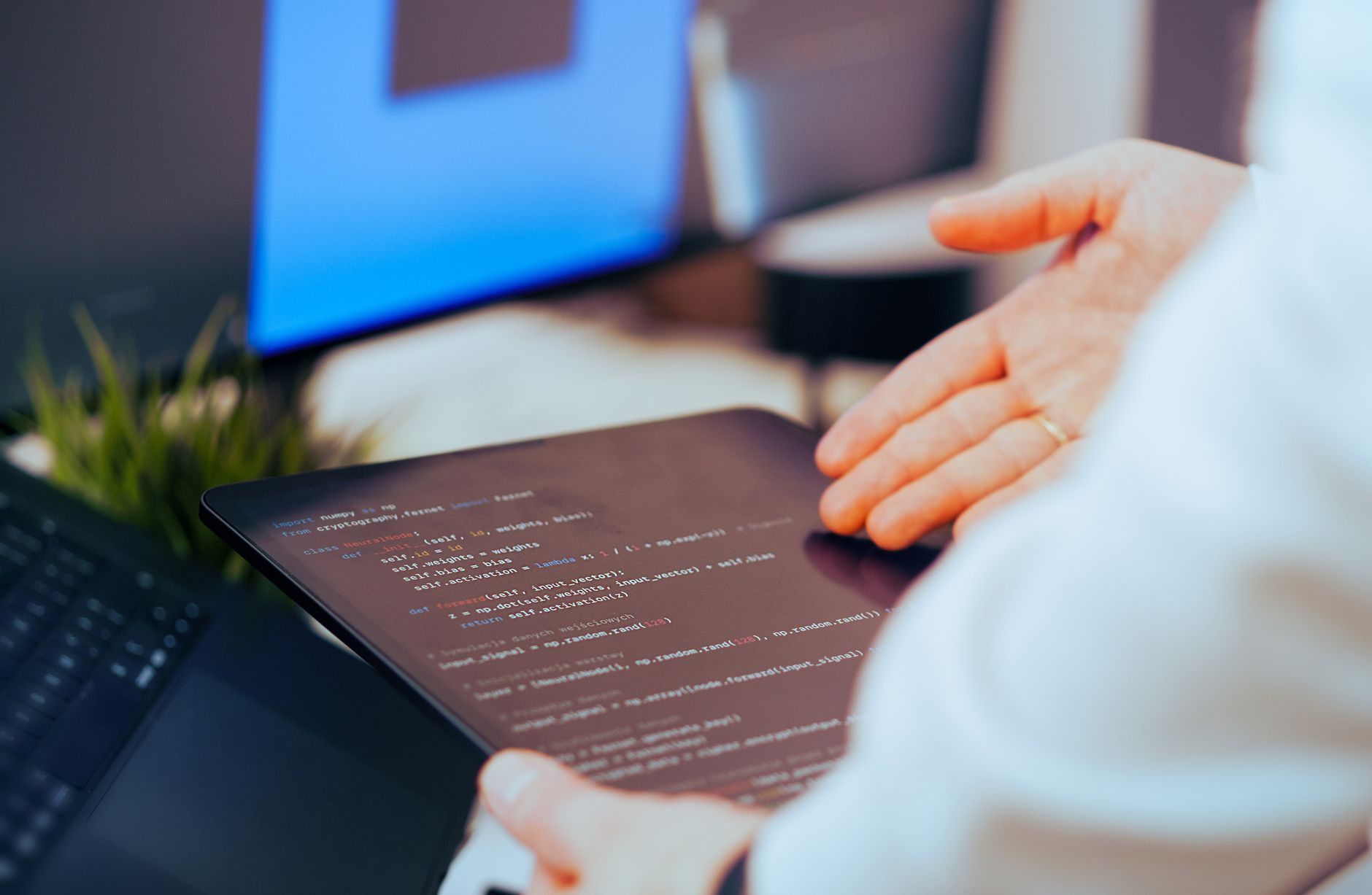
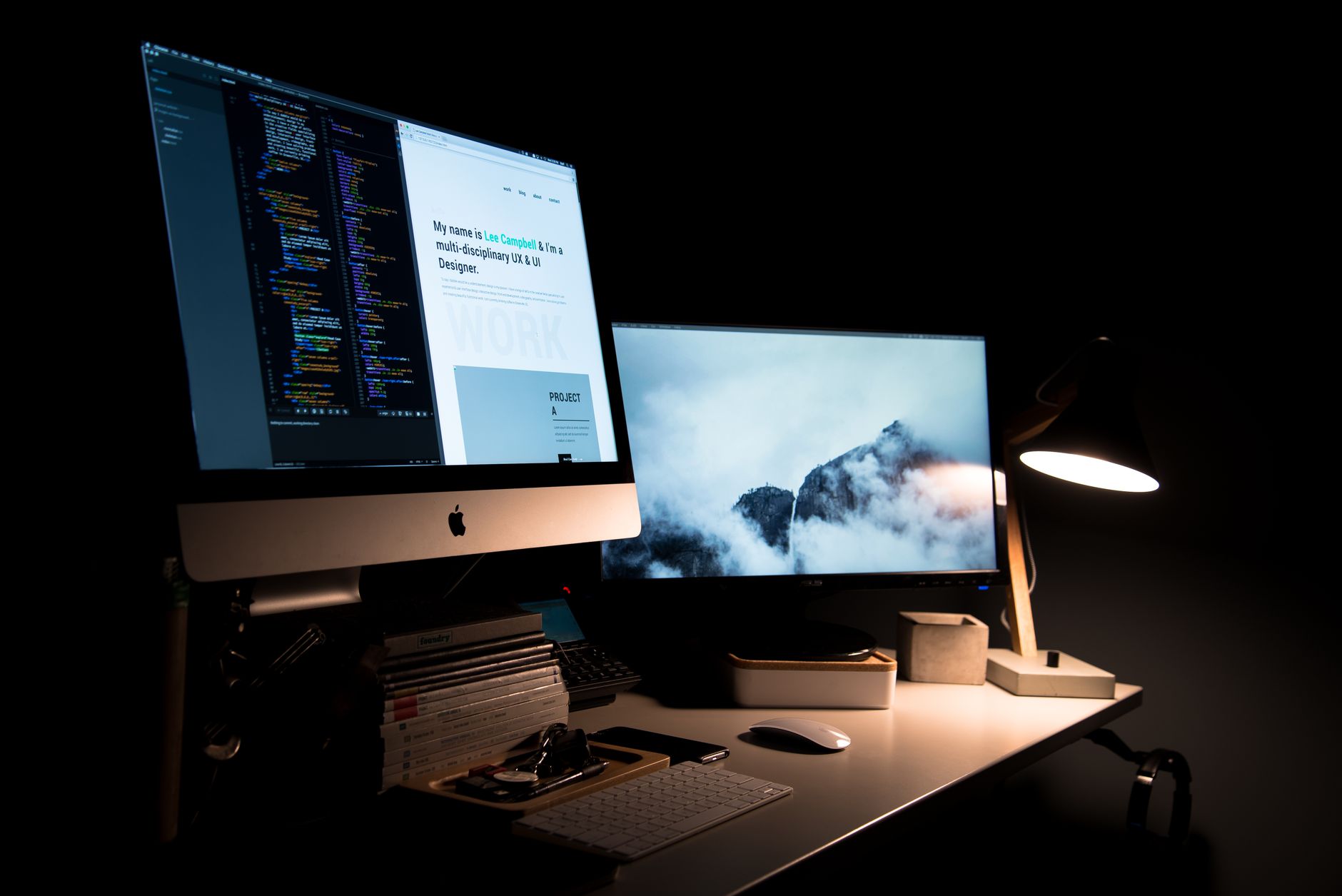
Specyfika pracy programisty jest dość przewidywalna: dużo tekstu (kod), dużo małych elementów interfejsu, częste przewijanie, oraz częsta praca na kilku oknach obok siebie. Klasyczny przykład: po lewej IDE (np. IntelliJ, VS Code), po prawej dokumentacja lub przeglądarka, a w tle odpalone logi i terminal. W świecie AI dochodzą do tego notebooki (Jupyter, Colab), panel do zarządzania eksperymentami (Weights & Biases, MLflow), monitoring GPU/CPU, wykresy metryk, a często również podgląd na dane lub wizualizacje.
Coraz częstszy jest scenariusz pracy hybrydowej: część rzeczy dzieje się lokalnie na laptopie, a część na zdalnym serwerze lub stacji roboczej, do której łączysz się przez RDP, SSH, VS Code Remote czy rozwiązania typu Remote SSH + tmux. W takim układzie monitor musi obsłużyć wygodnie zarówno lokalne środowisko, jak i zdalny pulpit, często w wyższej rozdzielczości i przy skalowaniu, które nie rozmywa czcionek.
Większa ilość wideokonferencji to kolejny aspekt. Udostępnianie ekranu, jednoczesne oglądanie czyjegoś share’a i własnego kodu, okno czatu – to realne obciążenie dla przestrzeni roboczej monitora. Monitor do pracy zdalnej w 2024 roku to nie gadżet, tylko główne narzędzie, które ma priorytety: czytelność tekstu, ilość użytecznej przestrzeni roboczej, ergonomia i stabilne podłączenie do laptopa lub stacji roboczej. Wszystko inne – HDR, zakrzywienie, „gamingowe” LED-y – jest dopiero druga liga.
Kluczowe parametry obrazu – rozdzielczość, rozmiar, gęstość pikseli
Decyzja „jaki monitor do pracy zdalnej 2024” w praktyce zaczyna się od trójkąta: rozdzielczość, przekątna, odległość od oczu. To z tych trzech parametrów wynika czwarty, kluczowy: gęstość pikseli (ppi – pixels per inch), czyli jak drobny i ostry jest tekst.
Rozdzielczość a odległość od ekranu: kiedy Full HD, kiedy QHD, kiedy 4K
Full HD (1920×1080) wciąż jest bardzo popularne, ale na 24″ i większych ekranach zaczyna być ograniczeniem. Dla programisty lub twórcy AI Full HD ma sens, gdy:
- pracujesz na 21,5–24″ monitorze,
- siedzisz dość blisko (50–60 cm),
- nie potrzebujesz mieć bardzo wielu okien obok siebie – np. jedno IDE + małe okno terminala.
Na 27″ Full HD oznacza już bardzo małą gęstość pikseli – tekst robi się „klockowaty”, a miejsca w pionie niewiele. W praktyce dla 27″ sensownym minimum jest QHD (2560×1440). Daje to znacznie więcej miejsca w poziomie i pionie, a pojedyncze literki w kodzie są wyraźniejsze przy tej samej odległości od monitora.
4K (3840×2160) zaczyna mieć praktyczny sens przy 27–32″ i większych przekątnych. Na 27″ 4K daje już tak dużą gęstość pikseli, że bez skalowania interfejs jest za mały dla większości użytkowników. Pojawia się więc skalowanie systemowe (np. 150%), które podnosi czytelność, ale bywa problematyczne w Windows i niektórych aplikacjach. Dla 32″ 4K to bardzo dobra kombinacja: mnóstwo miejsca, bardzo ostry tekst i bardziej rozsądna wartość skalowania (125% lub nawet 100%, w zależności od wzroku i odległości).
Jeżeli siedzisz ok. 60–80 cm od ekranu, typowo:
- 24″ – Full HD jest ok, ale QHD bywa lepsze do długiej pracy z tekstem,
- 27″ – QHD to złoty środek, 4K dla osób czułych na ostrość,
- 32″ – QHD jest używalne, ale 4K wyraźnie poprawia ostrość i ilość miejsca.
Gęstość pikseli (ppi) i skalowanie systemowe
Ppi (pixels per inch) określa, ile pikseli mieści się w jednym calu ekranu. Im wyższa wartość, tym mniejsze, ale ostrzejsze elementy interfejsu. Dla tekstu i kodu zwykle wygodny zakres to okolice 90–120 ppi. Przy wyższych wartościach system musi skalować interfejs, aby tekst nie był mikroskopijny.
Problem zaczyna się, gdy skalowanie działa różnie w zależności od systemu i aplikacji:
- Windows – skalowanie 125–150% jest generalnie stabilne, ale starsze aplikacje Win32 potrafią się rozmywać (skalowanie bitmapowe) lub mieć dziwnie małe ikony.
- macOS – ma bardzo dobrą obsługę HiDPI, jednak najbardziej komfortowe są „podzielne przez 2” tryby (np. 4K renderowane jako 2×1080p). Monitory nie-„retina” też działają, ale nie tak idealnie jak wbudowane panele Apple.
- Linux – GNOME i KDE radzą sobie coraz lepiej, ale mieszane skalowanie przy kilku monitorach (np. laptop 4K + zewnętrzny QHD) bywa problematyczne.
Przy wyborze monitora do pracy zdalnej w 2024 r. dobrze jest policzyć przybliżony ppi lub skorzystać z kalkulatora online. Jako prosta wskazówka: 27″ QHD i 32″ 4K trafiają w fajny kompromis między ostrością a względnie bezproblemowym skalowaniem.
Popularne przekątne: 24″, 27″, 32″, ultrawide
24″ to klasyczny rozmiar biurowy. Dla programisty ma sens jako drugi monitor lub w konfiguracji 2×24″ Full HD. Pojedynczy 24″ dla osoby, która codziennie pracuje z kodem, często po prostu nie daje już dość przestrzeni: trudno zestawić wygodnie 3–4 okna.
27″ to bardzo uniwersalna przekątna dla pracy zdalnej. Na biurku o głębokości 60–70 cm można ustawić ekran w wygodnej odległości. QHD na 27″ pozwala na komfortowe ustawienie dwóch pełnowymiarowych okien (IDE + przeglądarka) lub trzech węższych (kod, logi, chat). Dla twórców AI 27″ QHD daje też wystarczająco miejsca na wykresy i notebooki.
32″ to już spory panel. Dobrze sprawdza się na biurkach głębszych (70–80 cm), często przy użyciu ramienia VESA, aby móc odsunąć ekran. 4K na 32″ daje gigantyczną przestrzeń roboczą – spokojnie mieszczą się 3–4 okna obok siebie, a w pionie więcej linii kodu. Trzeba natomiast pilnować ergonomii (wysokość, kąt), bo zła konfiguracja szybko kończy się bólem karku.
Ultrawide (34″ i więcej) z rozdzielczościami typu 3440×1440 (UWQHD) zyskały sporą popularność wśród devów. Taki monitor jest mniej więcej odpowiednikiem 1,3 monitora 27″ QHD w poziomie. Dobrze sprawdza się, gdy lubisz mieć 3–4 okna obok siebie w jednym rzędzie, bez przerwy między ekranami. Dla AI i analizy danych to wygodny format do pokazywania szerokich dashboardów, wizualizacji lub długich linii logów.
Porównanie praktycznej przestrzeni roboczej
Różnica między konfiguracjami robi się bardziej jasna, gdy spojrzy się na typowe zestawy używane przy programowaniu i pracy z AI. Poniżej uproszczone porównanie:
| Konfiguracja | Łączna rozdzielczość (przybliżona) | Przykładowe zastosowanie |
|---|---|---|
| 2 × 24″ Full HD | 3840 × 1080 | IDE na jednym ekranie, przeglądarka + komunikator na drugim |
| 1 × 27″ QHD | 2560 × 1440 | 2–3 okna obok siebie na jednym ekranie; dobra uniwersalna baza |
| 1 × 34″ ultrawide UWQHD | 3440 × 1440 | Szerokie dashboardy, 3–4 równorzędne kolumny (kod, logi, chat, dokumentacja) |
Przy dwóch 24″ Full HD zyskujesz sporą szerokość, ale masz czarną przerwę między ekranami. 27″ QHD ma mniejszą szerokość niż 2×24″, za to więcej pikseli w pionie, co ma duże znaczenie dla liczby widocznych linii kodu czy wykresów. 34″ UWQHD łączy szerokość dwóch monitorów z wygodą jednego dużego ekranu.
„Tani 4K” – kiedy ostrość to za mało
Pokusa „tani monitor 4K” jest duża, ale specyfikacja nie mówi wszystkiego. Przy tańszych panelach 4K pojawiają się problemy:
- niska jasność, przez co w dzień przy oknie obraz jest zbyt ciemny,
- wysoki czas reakcji i smużenie, co przy przewijaniu kodu powoduje rozmazany tekst,
- słaba równomierność podświetlenia – rogach ekranu widać przyciemnienia lub plamy,
- bardzo wąski zakres regulacji jasności (za jasno w nocy, za ciemno w dzień).
Przy wyborze 4K do pracy lepiej czasem wybrać lepszy 27″ QHD IPS niż najtańszy 4K z przypadkową matrycą. Ostry, ale męczący w użyciu ekran to gorszy wybór niż nieco mniej ostry, ale komfortowy i przewidywalny.
Typy matryc – IPS, VA, TN, OLED i ich wpływ na pracę z kodem i AI
Rozdzielczość i przekątna to dopiero połowa historii. Druga to typ matrycy, który decyduje o kątach widzenia, kontraście, czasie reakcji i ogólnym komforcie patrzenia przez wiele godzin.
IPS – bezpieczny standard do pracy biurowej i dev
IPS (In-Plane Switching) to najczęściej polecany typ matrycy do pracy biurowej, programowania i tworzenia treści. Powody są dość konkretne:
- szerokie kąty widzenia – obraz i kolory są stabilne, gdy przesuniesz się lekko w lewo/prawo lub wstaniesz od biurka,
- dobra reprodukcja kolorów – znacznie lepsza niż TN i zbliżona do przyzwoitych paneli VA,
- przyzwoite czasy reakcji – wystarczające do codziennej pracy, a często także do lekkiego gamingu.
Do pracy z kodem kluczowe jest to, że tekst pozostaje równomiernie czytelny na całej szerokości ekranu, nawet na 32″ czy 34″ panelach. Przy VA czy TN boczne części ekranu mogą być ciemniejsze lub jaśniejsze, co przy długim czytaniu logów czy kodu bywa męczące.
Dla twórców AI, którzy dodatkowo oglądają wykresy, heatmapy i dane, dobra reprodukcja kolorów oznacza lepszą czytelność detali. Nie chodzi tu o profesjonalną kalibrację jak dla grafika DTP, ale raczej o brak ekstremalnego przekłamania barw, które utrudnia szybkie czytanie wizualizacji.
VA – wysoki kontrast z kompromisami
VA (Vertical Alignment) oferuje znacznie wyższy kontrast niż IPS, co daje głębszą czerń i przyjemniejszy obraz w ciemnym otoczeniu. To kuszące dla osób pracujących wieczorami lub w półmroku. Z drugiej strony VA ma swoje kompromisy:
- gorsze kąty widzenia – szczególnie w pionie,
- często wyższy czas reakcji – może pojawiać się lekkie smużenie przy przewijaniu tekstu,
- efekt „black crush” – utrata detali w ciemnych partiach obrazu.
Do pracy z tekstem i kodem VA może być dobrą alternatywą, jeśli zależy ci na lepszym kontraście i pracujesz głównie na wprost monitora. W ultrawide 34″ VA boczne części mogą już wyglądać inaczej przy delikatnym odchyleniu głowy.
TN – szybkość kosztem jakości obrazu
TN (Twisted Nematic) to najstarszy, dziś już niszowy typ matrycy w monitorach do pracy. Ma jedną główną zaletę i kilka istotnych wad, które w pracy zdalnej programisty i twórcy AI są zwykle nie do przeskoczenia.
Plusem TN jest bardzo niski czas reakcji. Dla esportu i szybkich FPS-ów ma to znaczenie – obraz jest „twardszy”, szybko się zmienia, a smużenie jest minimalne. W pracy z kodem zdecydowanie ważniejsze są jednak inne cechy:
- bardzo wąskie kąty widzenia – niewielkie przesunięcie głowy zmienia jasność i kolory,
- słabsze odwzorowanie barw – typowo pokrycie sRGB jest wyraźnie gorsze niż w IPS,
- niski kontrast w porównaniu z VA – czerń jest wyblakła, szarości zlewają się.
Na TN tekst przy brzegu ekranu może wyglądać inaczej niż w centrum, co przy szerokich panelach jest męczące. Przy długiej pracy w IDE, terminalu i notebookach różnice jasności między górą a dołem ekranu są zbyt widoczne. TN ma sens tylko wtedy, gdy monitor jest głównie do szybkiego gamingu, a kod jest na drugim, lepszym panelu.
OLED – idealna czerń i ostrość, ale z haczykami
OLED (Organic LED) to zupełnie inna technologia: każdy piksel świeci samodzielnie (brak podświetlenia). Daje to ekstremalnie wysoki kontrast i świetną równomierność, co w pracy z ciemnymi motywami (dark mode) robi wrażenie.
Korzyści są konkretne:
- idealna czerń – tło terminala czy edytora kodu jest faktycznie czarne, nie szare,
- bardzo szybki czas reakcji – brak smużenia przy przewijaniu długich plików,
- świetne kąty widzenia – obraz wygląda podobnie nawet pod dużym kątem.
Do tego zwykle dochodzi wysoka równomierność i bardzo ostry rendering fontów. Dla devów to czysta przyjemność – szczególnie gdy pracujesz z dużą ilością tekstu na ciemnym tle lub debugujesz dane na wykresach.
Dodatkowym tłem jest szybki rozwój ekosystemu sprzętowego. Coraz częściej laptop pełni rolę stacji roboczej, a monitor jest też hubem: ładuje laptopa po USB‑C, zapewnia Ethernet, audio, czasem nawet KVM (przełącznik między dwoma komputerami). W połączeniu z rosnącymi wymaganiami narzędzi AI i ciągłym użyciem chmury, temat złącz i stabilnego połączenia monitora z innymi elementami zestawu zaczyna być równie ważny, jak sama jakość obrazu. Dla szerszego kontekstu, jak technologia wpływa na codzienną pracę online, dobrym punktem odniesienia są praktyczne wskazówki: internet, które porządkują temat od strony sieci i usług.
Problemem OLED są natomiast ryzyka wypalenia (burn-in) i stabilność jasności:
- statyczne elementy UI (paski narzędzi, dock, pasek kart przeglądarki) wyświetlane godzinami mogą z czasem odciskać się na panelu,
- systemy ochronne (przesuwanie obrazu, przyciemnianie statycznych elementów) potrafią powodować drobne zmiany jasności, co część osób zauważa przy pracy z kodem,
- szczytowa jasność bywa mocna, ale średnia przy długiej pracy może być niższa niż w dobrych IPS-ach – obraz w jasnym biurze nie zawsze jest idealnie czytelny.
Jeżeli używasz OLED-a do pracy zdalnej, przydaje się kilka nawyków:
- włącz wygaszacz ekranu po kilku minutach bezczynności,
- używaj trybów dark mode w IDE i przeglądarce (mniej jasnych, statycznych obszarów),
- od czasu do czasu zmieniaj layout okien, aby paski narzędzi nie były wiecznie w tym samym miejscu.
OLED w 2024 roku to świetna opcja dla osób, które akceptują te kompromisy i chcą topowej jakości obrazu. Do typowego, wielogodzinnego kodowania dla wielu użytkowników wciąż bezpieczniejszy jest dobry IPS.
Porównanie typów matryc z perspektywy pracy zdalnej
Jeśli spojrzeć na matryce oczami programisty czy twórcy AI, priorytety są nieco inne niż u gracza. Kluczowe jest to, jak długo można patrzeć na ekran bez bólu oczu i jak czytelny pozostaje tekst.
| Typ matrycy | Mocna strona | Słaby punkt | Zastosowanie w pracy zdalnej |
|---|---|---|---|
| IPS | kolory, kąty widzenia, balans parametrów | kontrast gorszy niż VA/OLED | domyślny wybór do kodu, notebooków, analizy danych |
| VA | wysoki kontrast, przyjemna czerń | smużenie, zmienne kąty widzenia, black crush | ok, jeśli siedzisz centralnie i lubisz ciemne otoczenie |
| TN | bardzo niski czas reakcji | kiepskie kąty widzenia, słabe kolory | tylko gdy praca jest drugorzędna, a ważniejszy esport |
| OLED | idealna czerń, brak smużenia, świetne kąty | ryzyko wypaleń, zabezpieczenia wpływające na jasność | premium dla świadomych użytkowników, intensywne dark mode |
Dla większości osób pracujących zdalnie „bezpieczną bazą” pozostaje IPS. VA i OLED mają swoje nisze, w których świecą, ale wymagają bardziej świadomej konfiguracji i otoczenia.
Odświeżanie, czas reakcji i input lag – ile „gamingu” przydaje się w pracy
Monitory z marketingowym hasłem „gaming” zalały rynek, a wraz z nimi parametry typu 144 Hz, 240 Hz czy 1 ms. W pracy zdalnej przy kodzie, Jupyterze, narzędziach MLOps i wideokonferencjach nie trzeba ścigać się o każdy milisekundowy rekord, ale część tych cech realnie poprawia komfort.
Częstotliwość odświeżania (Hz) a komfort przewijania
Częstotliwość odświeżania (np. 60 Hz, 75 Hz, 120 Hz, 144 Hz) określa, ile razy na sekundę obraz jest aktualizowany. Przy 60 Hz każdy ruch myszką, przeciąganie okien czy przewijanie logów jest „poszarpane” w porównaniu z wyższymi wartościami.
Przy przesiadce z 60 Hz na 120–144 Hz różnica jest podobna jak z 30 fps na 60+ fps w grach – nie wpływa na logikę kodu, ale odciąża wzrok i mózg, bo ruch jest płynniejszy. Przewijanie kodu czy dokumentacji staje się dużo bardziej naturalne, szczególnie na większych przekątnych.
W kontekście pracy zdalnej sensownie wygląda taki podział:
- 60–75 Hz – minimum do spokojnej pracy biurowej, wideokonferencji i lekkiego gamingu,
- 100–120 Hz – wyraźnie przyjemniejsze przewijanie, dobry kompromis między ceną a komfortem,
- 144 Hz i więcej – świetne dla osób łączących dev z bardziej poważnym graniem.
Jeżeli przez większą część dnia patrzysz na kod i dashboardy, a po pracy odpalasz gry, monitor 120–144 Hz ma sporo sensu. Sam parametr odświeżania nie zabiera niczego w pracy, a daje płynność, do której łatwo się przyzwyczaić.
Czas reakcji matrycy i smużenie tekstu
Czas reakcji (często podawany jako „1 ms”, „4 ms GtG”) opisuje, jak szybko piksel jest w stanie zmienić jasność/kolor. Zbyt wolna matryca powoduje smużenie (ghosting) – przy szybkim przewijaniu litery „ciągną się” za sobą jak cień.
Przy pracy z tekstem to nie tylko aspekt estetyczny. Rozmazany, „ciągnący się” tekst wymaga większego wysiłku przy śledzeniu linii, szczególnie na szerokich plikach, logach czy kodzie z dużą ilością komentarzy.
Realny odbiór smużenia zależy mocno od typu matrycy:
- nowoczesne IPS 60–75 Hz – zwykle całkiem ok do pracy, lekkie smużenie widać dopiero przy szybkim „scrollowaniu na maksa”,
- wiele VA 60 Hz – potrafi mieć zauważalne „rozlewanie się” czcionki przy przewijaniu; część osób jest na to bardzo wrażliwa,
- OLED – praktycznie brak smużenia, przewijanie jest ekstremalnie ostre.
Tip: w recenzjach szukaj zdjęć z testu UFO (testu ruchu) i screenów przewijanego tekstu. Jeżeli widać „pociągnięte” literki, możesz mieć podobne wrażenia w IDE.
Input lag a praca zdalna
Input lag to opóźnienie między sygnałem z komputera (np. ruch myszką) a pojawieniem się zmiany na ekranie. W grach FPS kilka milisekund robi dużą różnicę, przy kodzie jest mniej krytyczne, ale w skrajnym przypadku daje poczucie „gumowej” myszki.
Większość współczesnych monitorów biurowych i gamingowych ma na tyle niski input lag, że przy pracy zdalnej nie ma to dużego znaczenia. Warto natomiast unikać:
- bardzo tanich telewizorów używanych jako monitor (duży input lag w trybach domyślnych),
- egzotycznych trybów skalowania (np. 4K monitor z sygnałem 1080p bez trybu „1:1 pixel mapping”),
- włączonego mocno zaawansowanego przetwarzania obrazu (upłynniacze, dynamiczne filtry obrazu).
Jeżeli masz odczucie, że kursor minimalnie „płynie”, sprawdź ustawienia trybu gry (Game Mode) w monitorze/TV i wyłącz wszelkie upiększacze obrazu – często redukuje to opóźnienie do akceptowalnego poziomu.
Czy monitor 144 Hz ma sens „tylko” do pracy?
Dylemat „czy potrzebuję 144 Hz, skoro nie gram” przewija się regularnie. Z perspektywy programisty i twórcy AI odpowiedź jest bardziej praktyczna niż zero-jedynkowa.
Wyższe odświeżanie pomaga szczególnie wtedy, gdy:
- często przewijasz długie logi i pliki (np. debugowanie pipeline’ów, logi serwisów mikroserwisowych),
- pracujesz z dużą ilością ruchomej treści – animacje dashboardów, wizualizacje, timeline’y wideo,
- masz wrażliwe oczy i irytuje cię „skokowe” przesuwanie się obrazu.
Jeżeli jednak twój workflow to głównie statyczne okna (IDE, terminal, przeglądarka z dokumentacją) i nie grasz, sensowny IPS 60–75 Hz wciąż będzie wystarczający. W budżecie danego monitora lepiej czasem dopłacić do lepszej matrycy IPS 75 Hz niż do „papierowych” 144 Hz na kiepskim panelu.
Ergonomia i zdrowie – ustawienia, które robią większą różnicę niż specyfikacja
Nawet najlepszy monitor można „zabić” złą ergonomią. Przy pracy zdalnej, gdzie siedzisz przed ekranem wiele godzin bez przerwy biurowej kawy i spaceru po open space, detale typu wysokość, odległość i jasność przekładają się wprost na bóle głowy i karku.
Regulacja wysokości, pivot i VESA
Prosty warunek: górna krawędź ekranu mniej więcej na wysokości oczu lub nieco poniżej, środek nieco poniżej linii wzroku. To ogranicza zadzieranie głowy i spięcie karku.
Do tego przydają się konkretne funkcje podstawy monitora:
- regulacja wysokości – pozwala dopasować monitor do twojego krzesła i wzrostu, a nie odwrotnie,
- tilt (pochylenie przód–tył) – ważne przy wyższych panelach 27–32″, żeby nie patrzeć pod kątem w górną część ekranu,
- swivel (obrót lewo–prawo) – wygodne, gdy często pokazujesz coś współlokatorowi/partnerowi,
- pivot (obrót do pionu) – dobra opcja dla drugiego monitora z logami / dokumentacją / chatem.
Jeżeli fabryczna podstawa nie daje takich możliwości, monitor z mocowaniem VESA (np. 100×100 mm) rozwiązuje problem. Dobre ramię biurkowe znacząco podnosi komfort: można odsunąć ekran, obniżyć go pod wieczorne pisanie, a w ciągu dnia przysunąć bliżej przy pracy nad detalami.
Odległość od ekranu i układ stanowiska
Typowy zakres to 60–80 cm od oczu do ekranu. Przy 27–32″ zbyt mała odległość zwiększa „skanowanie” wzrokiem po ekranie i zmusza do ciągłego obracania głowy.
Dobrym uzupełnieniem będzie też materiał: Porównanie monitorów z wbudowaną stacją dokującą: porządek na biurku i bezpieczna praca w jednym — warto go przejrzeć w kontekście powyższych wskazówek.
Dobry test: usiądź normalnie, wyciągnij rękę – dłoń powinna być mniej więcej w okolicy ekranu. Jeśli dotykasz panelu bez wyprostowania ręki, monitor stoi za blisko. Przy 34″ ultrawide lub 32″ 4K ramię z możliwością odsunięcia monitora 70–80 cm potrafi zmienić odczucia o 180 stopni.
Przy dwóch monitorach sensownie sprawdza się kilka układów:
- monitor główny na wprost, drugi pod kątem – idealne, gdy większość czasu patrzysz na jeden ekran (IDE/notebook), a drugi to podgląd (chat, logi),
- dwa monitory symetrycznie pod lekkim kątem – dobra opcja, gdy równoważnie pracujesz na obu, ale nie przesadzaj z odchyleniem, aby nie skręcać głowy o 45° w bok,
Jasność, kontrast i otoczenie pracy
Parametry ergonomii kończą się tam, gdzie zaczyna się fizyka światła. Ten sam monitor będzie wyglądał inaczej w ciemnym pokoju wieczorem, a inaczej przy dużym, południowym oknie. Zamiast ścigać się na „nity”, lepiej dopasować ekran do warunków.
Maksymalna jasność (cd/m²) ma znaczenie głównie wtedy, gdy pracujesz w bardzo jasnym pomieszczeniu. Typowe monitory biurowe oferują 250–300 cd/m² i to wystarcza większości osób. Gdy biurko stoi przy oknie, a słońce świeci prosto w ekran, przydaje się 350–400 cd/m² lub możliwość częściowego przyciemnienia pomieszczenia (rolety, zasłony).
Znacznie ważniejsza od „górki” jest dolna granica. Jeżeli minimalna jasność jest zbyt wysoka, wieczorna praca będzie męcząca nawet przy włączonym dark mode. Dobrze, gdy monitor pozwala zejść naprawdę nisko – tak, by ekran nie był latarką w ciemnym pokoju.
Kontrast statyczny (np. 1000:1 dla IPS, 3000:1 dla VA) wpływa na to, jak „głębokie” są ciemne tony. Przy ciemnych motywach IDE wysoki kontrast VA/OLED sprawia, że tło jest faktycznie ciemne, a nie szarozielone. Dla osób pracujących głównie na jasnych motywach różnica jest mniej istotna, ale wciąż zauważalna przy oglądaniu wykresów i heatmap z drobnymi niuansami szarości.
Uwaga: monitor o wysokiej jasności, ustawiony na 80–100% i używany w ciemnym pomieszczeniu, szybciej męczy oczy niż „słabszy” model ustawiony rozsądnie. W większości przypadków wystarczy 25–40% suwaka jasności do pracy wieczorem i 40–70% w dzień.
Tryby ochrony wzroku i redukcja niebieskiego światła
Przy długiej pracy oczy bardziej męczy zbyt wysoka jasność i kontrast z otoczeniem niż samo „niebieskie światło”, ale tryby jego redukcji potrafią pomóc, szczególnie po zmroku.
Najczęściej spotykane mechanizmy to:
- tryb Low Blue Light / Reading – cieplejsza temperatura barwowa, mniej niebieskiego; obraz staje się bardziej „kremowy”,
- filtry programowe (f.lux, Night Light w Windows, Night Shift w macOS) – działają systemowo, niezależnie od monitora,
- czujnik światła – automatyczne dopasowanie jasności do otoczenia, spotykane głównie w monitorach biurowych premium.
Przy codziennej pracy sens ma prosty schemat: w dzień normalny profil (około 6500 K), wieczorem cieplejszy (4500–5500 K), na noc – opcjonalnie jeszcze cieplejszy, jeśli pracujesz sporadycznie. Dobrym kompromisem jest konfigurowalny harmonogram w systemie + lekkie przyciemnienie monitora w menu OSD.
Tip: jeżeli robisz kolorystykę, modelowanie 3D lub cokolwiek, gdzie barwa ma znaczenie, nie używaj ciepłych profili w trakcie właściwej pracy. Włącz je dopiero przy czytaniu dokumentacji, maili czy czatu.
Powłoka matowa, półmatowa i błyszcząca
To, jak „męczy” ekran, zależy też od powłoki. Większość monitorów do pracy ma powłokę matową, która rozprasza odbicia kosztem lekkiego spadku kontrastu i mikrozian (subtelny efekt „ziarna” przy jasnych tłach). Dla większości osób to dobry kompromis – da się pracować nawet przy gorszym ustawieniu względem okna.
Powłoki półmatowe (częste w lepszych IPS i OLED) przepuszczają więcej „czystości” obrazu, ale nadal mocno ograniczają ostre odbicia. Dają przyjemniejszy subiektywny kontrast, przy czym trzeba trochę bardziej zadbać o ustawienie monitora względem źródeł światła.
Panele błyszczące są rzadkie w monitorach desktopowych, ale można się na nie natknąć w niektórych konstrukcjach OLED. Zapewniają świetny kontrast i ostrość, ale wymagają dobrej kontroli nad oświetleniem – refleksy z okna, lampy sufitowej czy LED-ów za plecami stają się natychmiast widoczne.
Jeżeli nie masz pełnej kontroli nad światłem (wynajmowane mieszkanie, ograniczenia w aranżacji), bezpieczniejsza będzie matowa lub półmatowa powłoka. Błyszczący monitor odwdzięczy się jakością tylko wtedy, gdy sam zbudujesz mu warunki.
Proporcje ekranu a układ pracy
Rozmiar i rozdzielczość to jedno, ale proporcje (aspect ratio) mocno wpływają na to, jak rozkładasz okna i jak zachowują się narzędzia developerskie i środowiska AI.
- 16:9 – klasyk (24–32″), wygodny do wszystkiego, ale ograniczony w poziomie. Przy pracy z wieloma panelami w IDE często kończy się minimalizacją niektórych widoków.
- 21:9 (ultrawide) – złoty środek między jednym, a dwoma monitorami. Na 34″ 3440×1440 spokojnie zmieścisz obok siebie: IDE, terminal i przeglądarkę z dokumentacją. Świetna opcja do dashboardów, timeline’ów, wizualizacji strumieni danych.
- 32:9 (super ultrawide) – w praktyce dwa monitory 27″ obok siebie bez środkowych ramek. Dla niektórych to idealne środowisko do orkiestracji wielu narzędzi (Kubernetes dashboard, logi, IDE, Slack), ale wymaga odpowiednio głębokiego biurka i przemyślanego zarządzania oknami.
- 16:10, 3:2 – rzadziej spotykane w dużych monitorach, dają więcej pionu (więcej linii kodu). Bardzo wygodne do pracy tekstowej i dokumentacji.
Przy AI i data science ultrawide często „wygrywa” przez łatwość układania wielu kolumn informacji: notebook, wykresy, monitoring GPU/CPU, logi trenowania, terminale SSH. Zamiast dwóch osobnych ekranów masz jedną, spójną przestrzeń roboczą i brak problemów z różnicą kalibracji/koloru między panelami.
Uwaga: ultrawide wymaga systemu, który sensownie obsługuje podział ekranu. W Windows warto od razu doinstalować narzędzia typu FancyZones (PowerToys) lub dedykowany soft producenta. Bez tego skończysz z oknami „przyklejonymi” na pół monitora z pustymi przestrzeniami.
Do kompletu polecam jeszcze: Czy Twoje dane w chmurze są naprawdę prywatne Przewodnik po szyfrowaniu end to end — znajdziesz tam dodatkowe wskazówki.
Krzywizna (curved) a praca z kodem i AI
Zakłócenie geometrii przez zakrzywiony ekran budzi emocje, szczególnie wśród osób pracujących z tekstem i wykresami. Dobrze dobrana krzywizna potrafi jednak poprawić ergonomię przy szerokich panelach.
Najczęściej spotykane wartości to:
- 1500R–1800R – delikatna krzywizna, zauważalna głównie w ultrawide 34″; redukuje konieczność „skręcania” szyi do krańców ekranu,
- 1000R – agresywniejsza krzywizna, często w 32–34″; boczne krawędzie są znacznie mocniej „przybliżone” do oczu.
Przy typowym 24–27″ 16:9 krzywizna nie ma większego sensu – ekran jest na tyle wąski, że dodatki ergonomiczne są marginalne. W ultrawide 34″ sens zaczyna się pojawiać: boczne kolumny kodu, wykresy czy panele dashboardów są w bardziej zbliżonej odległości do oczu jak centrum, co zmniejsza konieczność ostrzejszego ogniskowania i dużych ruchów głową.
Jeżeli pracujesz z geometrią 2D/3D (CAD, precyzyjne layouty UI) lub jesteś bardzo wrażliwy na proste linie, lepiej najpierw obejrzeć taki monitor na żywo. Większość osób przy typowej odległości ~70 cm szybko przestaje zauważać krzywiznę przy pracy z kodem, ale to mocno indywidualne.
Flicker-free i sposób regulacji podświetlenia
W wielu specyfikacjach przewija się hasło „Flicker-Free”. Chodzi o sposób regulacji jasności. Tanie matryce stosują często PWM (Pulse Width Modulation – modulację szerokości impulsu), czyli szybkie włączanie/wyłączanie podświetlenia. Przy niskich częstotliwościach i dużym obniżeniu jasności daje to efekt migotania, który część osób odczuwa jako zmęczenie oczu lub bóle głowy.
Monitory Flicker-Free korzystają z DC dimming (regulacja natężenia prądu), więc obraz przy ciemnym ustawieniu jest ciągły, bez „stroboskopu” w tle. Problem jest szczególnie widoczny przy wieczornej pracy, gdy używasz 10–30% jasności przez wiele godzin.
Tip: jeżeli podejrzewasz migotanie, zrób prosty test smartfonem – skieruj kamerę na ekran przy niskiej jasności. Gęste, poziome pasy na podglądzie mogą sugerować PWM o niskiej częstotliwości.
Porty USB, huby i KVM – wygoda dla laptopów i wielu maszyn
Monitory dla osób pracujących zdalnie coraz częściej pełnią rolę „stacji dokującej”. To szczególnie przydatne w sytuacji: laptop służbowy + komputer prywatny, albo kilka maszyn do trenowania modeli i jedna klawiatura/mysz.
Na liście funkcji, na które warto zerknąć, są:
- USB-C z Power Delivery – jeden kabel, który wyświetla obraz, ładuje laptopa i przesyła dane do huba USB w monitorze. Przy laptopach 13–14″ 60–90 W PD zwykle wystarcza, przy mobilnych stacjach roboczych z mocnym GPU przydaje się wyższa moc lub osobny zasilacz.
- Hub USB (USB-A/USB-C) – możliwość wpięcia klawiatury, myszy, dysku, klucza sprzętowego (np. YubiKey) bez sięgania do obudowy komputera. Przy pracy z laptopem monitor staje się centralnym punktem okablowania.
- KVM (Keyboard-Video-Mouse) – przełącznik pozwalający korzystać z jednego zestawu peryferiów z dwoma komputerami. Zmiana odbywa się przyciskiem w menu monitora lub skrótem klawiaturowym.
Przykład z życia: w ciągu dnia pracujesz na laptopie firmowym po USB-C, wieczorem przełączasz się na swój PC stacjonarny po DisplayPort. Dzięki wbudowanemu KVM ta sama klawiatura i mysz „idą” razem z sygnałem wideo – bez przepinania kabli, bez dodatkowych przełączników na biurku.
HDMI, DisplayPort i przepustowość – co uciągnie 4K + 144 Hz
Przy wyższych rozdzielczościach i częstotliwościach odświeżania nie wszystkie złącza są sobie równe. Ograniczeniem jest przepustowość interfejsu, czyli to, ile pikseli w danym czasie da się „przepchnąć”.
Najczęściej spotykane standardy w 2024 roku:
- HDMI 2.0 – do 4K 60 Hz przy typowym trybie chroma (4:4:4); 1440p 144 Hz też zwykle jest osiągalne. Do pracy zdalnej wystarczy, ale nie pociągnie 4K 120–144 Hz z pełną jakością.
- HDMI 2.1 – wyższa przepustowość, wspiera 4K 120 Hz (a w niektórych przypadkach 144 Hz). Spotykany w nowszych GPU i monitorach, istotny, gdy chcesz połączyć wysoką rozdzielczość z wysokim odświeżaniem.
- DisplayPort 1.4 – standard w monitorach 1440p 144 Hz i 4K 120 Hz. Daje większą elastyczność niż HDMI 2.0 i lepiej dogaduje się z PC, szczególnie w konfiguracjach wielomonitorowych.
- USB-C z DisplayPort Alt Mode – w praktyce „DisplayPort po USB-C”. Parametry zależą od wersji DP i kontrolera w laptopie, ale często pozwalają na 4K 60–120 Hz.
Jeżeli celujesz w 4K + 120/144 Hz, najlepiej mieć połączenie DisplayPort 1.4 (lub nowszy) albo HDMI 2.1 po obu stronach. Starsze laptopy z HDMI 1.4/2.0 ograniczą cię do 4K 30/60 Hz niezależnie od możliwości monitora.
Tip: po zakupie monitora od razu sprawdź, jaki kabel jest w zestawie. Wiele problemów z brakiem 144 Hz wynika z używania starego kabla DP lub HDMI 1.4 „wykopanego z szuflady”. Dobrej jakości kabel zgodny ze standardem często rozwiązuje nagle „magicznie” większość zagadek.
Kalibracja, profile kolorów i spójność między urządzeniami
Przy kodzie i terminalu kalibracja wydaje się zbędna, ale kiedy zaczynasz robić więcej wizualizacji, dashboardów i prezentacji, spójność kolorystyczna zaczyna mieć znaczenie. Niekalibrowany monitor potrafi mocno przekłamywać barwy – zielony wykres na twoim ekranie może być wypłowiały na projektorze klienta.
Podstawowy poziom ogarnięcia tematu:
- użyj fabrycznego profilu sRGB, jeśli monitor go ma – często ma lepszą liniowość niż „tryb domyślny”,
- dostosuj temperaturę barwową do ~6500 K w trybie pracy dziennej,
- skalibruj jasność do ok. 120–160 cd/m² przy pracy w normalnym oświetleniu biurowym (subiektywnie: ekran nie razi, ale też nie jest „przygaszony”).
Najczęściej zadawane pytania (FAQ)
Jaki monitor do pracy zdalnej dla programisty w 2024 – 24, 27 czy 32 cale?
Dla większości programistów i twórców AI rozsądną bazą jest 27″ z rozdzielczością QHD (2560×1440). Na takim ekranie wygodnie mieszczą się dwa pełne okna (np. IDE + przeglądarka) lub trzy węższe kolumny (kod, logi, chat), a gęstość pikseli jest komfortowa przy typowej odległości 60–70 cm od oczu.
24″ sprawdzi się jako drugi monitor lub w konfiguracji 2×24″ Full HD, ale jako jedyny ekran bywa ciasny do codziennej pracy z wieloma oknami. 32″ to już duża powierzchnia – przy 4K daje ogrom miejsca na kod, notebooki i dashboardy, ale wymaga głębszego biurka (ok. 70–80 cm) i sensownego ustawienia wysokości, żeby nie męczyć karku.
Czy do programowania i AI lepsze jest Full HD, QHD czy 4K?
Full HD (1920×1080) ma sens głównie na 21,5–24″ i przy bliższej odległości. Na 27″ lub większych zaczyna brakować miejsca w pionie, a tekst traci na ostrości. Dla 27″ sensownym minimum jest QHD (2560×1440) – zyskujesz wyraźniejsze fonty i więcej linii kodu na ekranie.
4K (3840×2160) staje się praktyczne przy 27–32″. W przypadku 27″ 4K prawie zawsze wymusza skalowanie systemu (np. 150%), co w Windows i niektórych aplikacjach bywa problematyczne. Bardzo dobrym kompromisem jest 32″ 4K: duża przestrzeń robocza, ostry tekst i często sensowne skalowanie 125% lub nawet 100% przy odpowiedniej odległości od ekranu.
Co to jest ppi i jaka gęstość pikseli jest dobra do pracy z kodem?
Ppi (pixels per inch) to liczba pikseli przypadająca na jeden cal ekranu. Im wyższe ppi, tym drobniejsze, ale ostrzejsze są litery i elementy UI. Do pracy z kodem praktyczny zakres to około 90–120 ppi – wtedy tekst jest czytelny bez ekstremalnego skalowania systemowego.
Przykład: 27″ QHD to okolice komfortowego środka – interfejs jest wystarczająco ostry, ale nadal spory. 32″ 4K podbija ppi, więc trzeba lekko podbić skalowanie (np. 125%), za to wtedy dostajesz i ostrość, i dużo przestrzeni. Tip: przy konkretnym modelu monitora możesz szybko sprawdzić ppi w jednym z kalkulatorów online i porównać z tym, co już znasz z obecnego ekranu.
Jakie skalowanie wybrać w Windows, macOS i Linux przy monitorze 4K?
W Windows bezpiecznym punktem startu jest 125–150%. System radzi sobie z tym coraz lepiej, ale starsze aplikacje Win32 mogą być lekko rozmyte (skalowanie bitmapowe) lub mieć nieproporcjonalne ikony. Przy 32″ 4K sporo osób kończy na 125% – UI nie jest mikroskopijne, a miejsca nadal jest dużo.
macOS najlepiej działa w trybach „HiDPI” (retina), czyli np. 4K renderowane jako 2×1080p – skalowanie ustawiasz z poziomu „Więcej miejsca” / „Większy tekst”. Na Linuxie (GNOME, KDE) pojedynczy monitor 4K jest już ok, ale przy mieszanym setupie typu laptop 4K + zewnętrzny QHD trzeba czasem pogodzić się z drobnymi kompromisami w proporcjach interfejsu.
Czy jeden ultrawide 34″ jest lepszy niż dwa monitory 24″ do pracy zdalnej?
Monitor 34″ ultrawide UWQHD (3440×1440) daje przestrzeń zbliżoną do 1,3 monitora 27″ QHD na szerokość i pełne 1440 linii w pionie. To naturalnie wspiera układ 3–4 kolumn: kod, logi, chat, dokumentacja albo szeroki dashboard + notebook + podgląd danych. Plusem jest brak przerwy między ekranami i jeden spójny obszar roboczy.
Konfiguracja 2×24″ Full HD (3840×1080) zapewnia za to dużą szerokość, ale tylko 1080 linii w pionie, co ogranicza liczbę widocznych linii kodu czy wysokość wykresów. Uwaga: jeśli często przerzucasz okna między maszyną lokalną a zdalnym pulpitem, jeden duży ultrawide jest wygodniejszy do zarządzania pulpitami logicznymi niż dwa fizycznie oddzielne monitory.
Jak daleko siedzieć od monitora 27″ lub 32″ podczas pracy zdalnej?
Dla 27″ rozsądny dystans to około 60–70 cm. Przy takiej odległości 27″ QHD pozwala wygodnie ogarnąć wzrokiem cały ekran, a tekst jest czytelny bez przesadnego skalowania. Jeśli siedzisz dużo bliżej, interfejs może sprawiać wrażenie „za dużego”, a oczy szybciej się męczą przy śledzeniu całej szerokości.
Dla 32″ dobrze sprawdza się odległość 70–80 cm lub więcej, zwłaszcza gdy mówimy o 4K i pracy z kilkoma oknami obok siebie. Tip: jeśli przy naturalnej pozycji pleców musisz „cofać głowę”, żeby objąć cały ekran, to znak, że monitor stoi za blisko albo jest ustawiony za wysoko.
Jaki zestaw ma więcej realnej przestrzeni: 2×24″ Full HD, 1×27″ QHD, czy 1×34″ UWQHD?
2×24″ Full HD to łącznie około 3840×1080 – dużo szerokości, za to tylko 1080 pikseli w pionie. 1×27″ QHD daje 2560×1440, czyli mniej szeroko, ale znacząco więcej pionu. Dla kodu, notebooków i wykresów ten dodatkowy pion często jest cenniejszy niż kilka centymetrów szerokości.
1×34″ UWQHD (3440×1440) łączy zalety obydwu podejść: ma szerokość zbliżoną do dwóch monitorów, a jednocześnie 1440 linii w pionie jak 27″ QHD. To dobry wybór, gdy potrzebujesz wielu kolumn jednocześnie (IDE, logi, dashboardy, chat) i nie chcesz walczyć z przerwą pośrodku dwóch oddzielnych ekranów.
Kluczowe Wnioski
- Monitor do pracy zdalnej programisty i twórcy AI jest kluczowym narzędziem – priorytetem są: czytelność tekstu, ilość realnej przestrzeni roboczej, ergonomia i stabilne podłączenie, a nie efekty „gamingowe” czy HDR.
- Rozdzielczość trzeba dobierać do przekątnej i odległości: Full HD ma sens głównie przy 21,5–24″, QHD jest rozsądnym minimum dla 27″, a 4K najlepiej sprawdza się przy 27–32″ i większych ekranach.
- Gęstość pikseli (ppi) jest kluczowa dla komfortu czytania kodu – najbardziej użyteczny zakres to ok. 90–120 ppi; wyższe wartości wymagają skalowania systemowego, które bywa problematyczne w Windows, macOS i Linux przy mieszanych konfiguracjach.
- Dla typowej odległości 60–80 cm: 24″ może działać w Full HD, ale QHD poprawia komfort pracy z tekstem; 27″ najlepiej łączyć z QHD (złoty środek), a 32″ wyraźnie zyskuje na 4K, dając więcej miejsca i ostrzejszy obraz.
- 27″ QHD to bardzo uniwersalny wybór dla pracy zdalnej – pozwala wygodnie zmieścić dwa pełnowymiarowe okna (np. IDE + przeglądarka) lub trzy węższe (kod, logi, chat) bez ciągłego przełączania kart.
- Przy konfiguracjach hybrydowych (laptop + zewnętrzny monitor, lokalnie + zdalny pulpit) opłaca się unikać skrajnie różnych gęstości pikseli, bo mieszane skalowanie potrafi psuć ostrość czcionek i spójność interfejsu.